 Blurwise
Guía
Cómo usar Blurwise, paso a paso
Desde soltar un archivo hasta exportar el resultado anonimizado: todo el proceso, con una captura de cada fase. Todo se ejecuta en su propio ordenador; nunca se sube nada.
El proceso en cuatro fases
Blurwise trabaja con todos los archivos de la lista a la vez: busca los rostros en todos, luego usted los revisa todos de una vez y después los exporta. Vídeos y fotos pueden estar en la misma lista.
Añadir archivos
Añada sus vídeos o fotos y elija los ajustes.
Buscar rostros
La aplicación encuentra y sigue cada rostro automáticamente.
Revisión
Usted decide, rostro por rostro, qué difuminar.
Exportar
Obtenga sus archivos terminados y anonimizados.
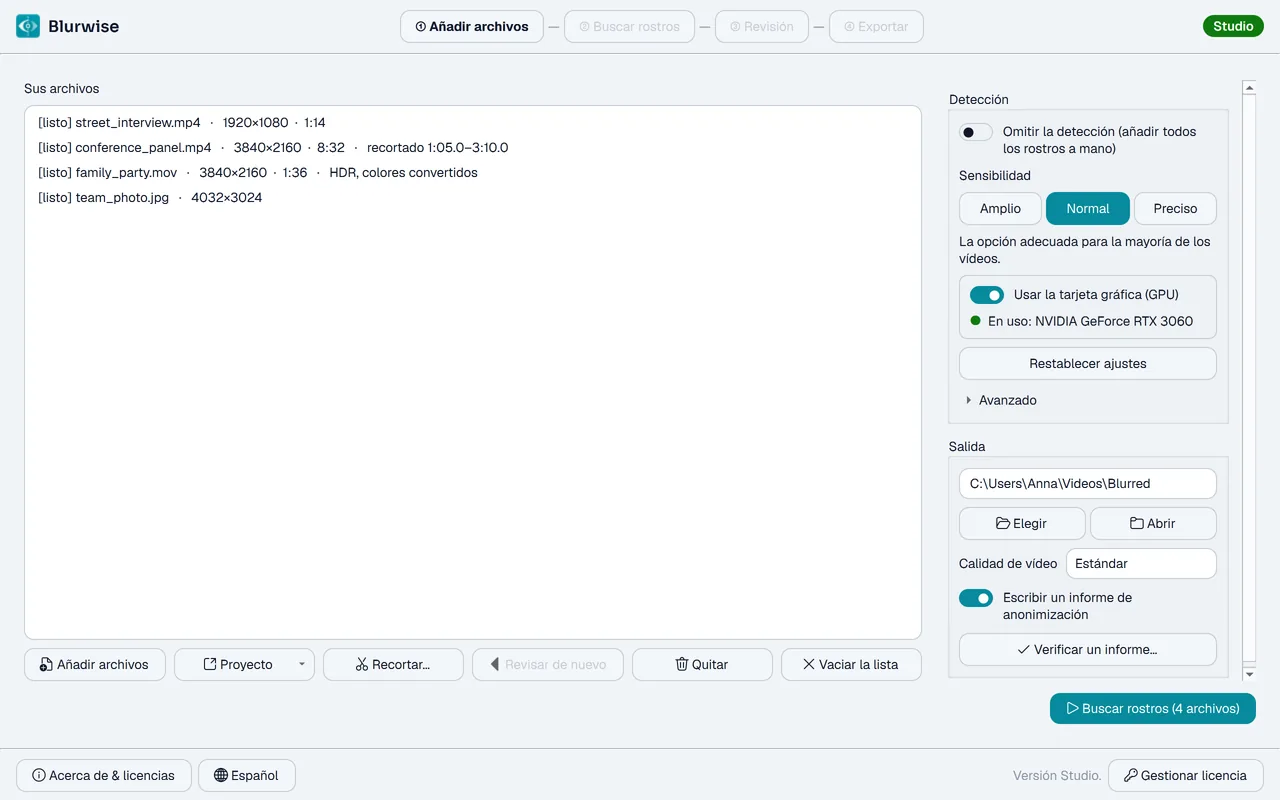
Añada sus archivos
Arrastre sus vídeos y fotos a la lista o haga clic en Añadir archivos: puede mezclar clips e imágenes libremente, y los vídeos HDR no son un problema, ya que sus colores se convierten automáticamente. Elija una carpeta de destino y una Calidad de vídeo (Estándar sirve para la mayoría de usos; Alta conserva más detalle en archivos más grandes), y deje activado «Escribir un informe de anonimización» si más adelante puede necesitar demostrar qué se anonimizó. Después pulse Buscar rostros.
- La sensibilidad fija cuántos rostros busca Blurwise: Amplio también capta rostros girados o en movimiento, Normal sirve para la mayoría de los vídeos y Preciso solo toma los claros. El valor exacto está en Avanzado.
- ¿Algo no funciona como esperaba? Restablecer ajustes devuelve los ajustes de detección y de revisión guardados a sus valores predeterminados.
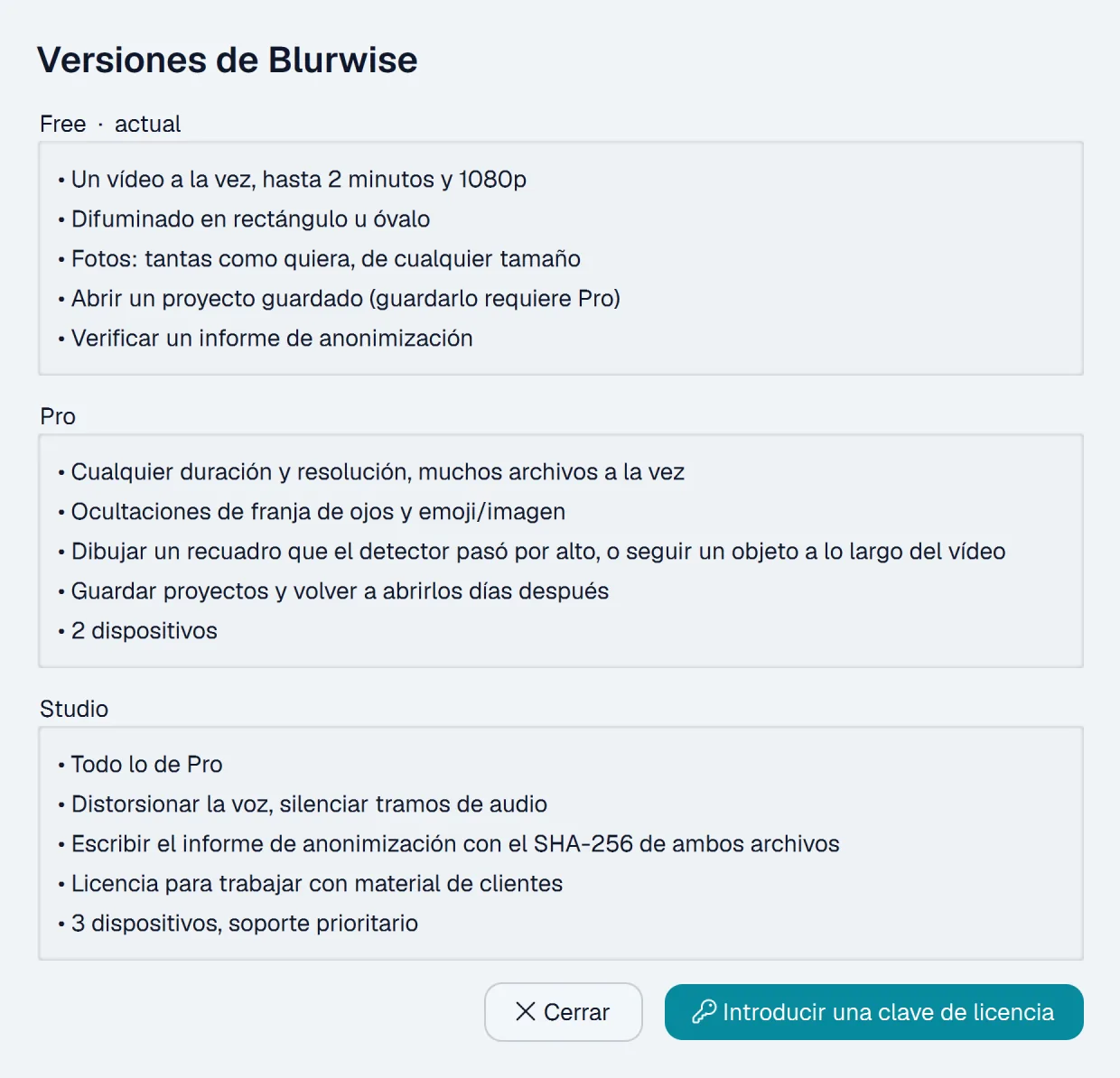
- Pro y Studio procesan varios vídeos de una vez; Free trabaja con un vídeo a la vez, con tantas fotos como quiera.
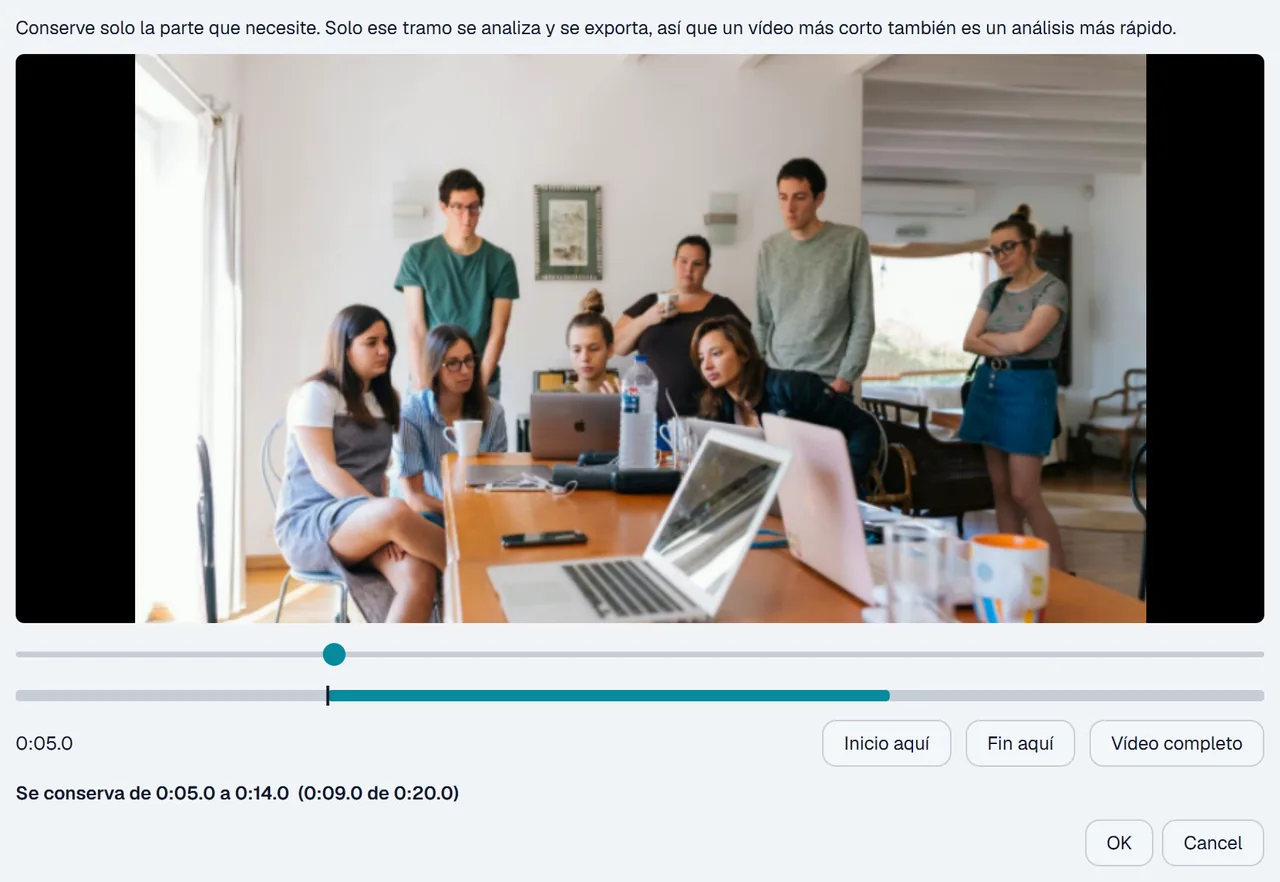
Recortar un vídeo largo
¿Solo necesita una parte de una grabación? Haga doble clic sobre ella en la lista (o selecciónela y pulse Recortar…), reproduzca hasta donde empieza la parte que necesita y pulse El vídeo empieza aquí, luego hasta donde termina y pulse El vídeo termina aquí. Solo ese tramo se analiza y se exporta, así que una grabación larga está lista mucho antes. Un tramo por vídeo.
- Las teclas I y O equivalen a El vídeo empieza aquí y El vídeo termina aquí.
- En Free un vídeo se limita a sus dos primeros minutos; elegir qué tramo conservar requiere Pro o Studio.
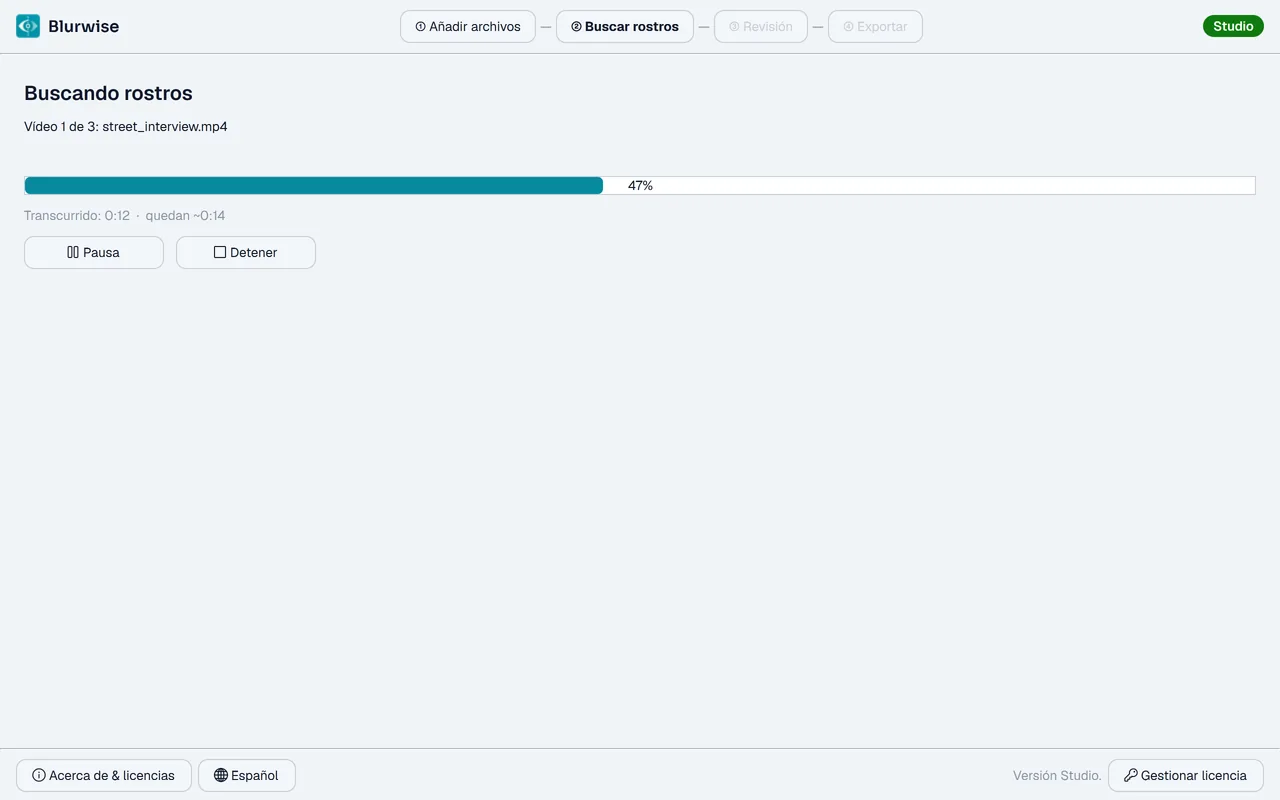
Deje que encuentre los rostros
Blurwise examina cada archivo con una red neuronal en su propio equipo y encuentra y sigue cada rostro fotograma a fotograma. Todo se ejecuta en su ordenador: no se sube nada. Puede pausar o detener en cualquier momento, y los resultados se guardan, así que volver atrás nunca repite la detección.
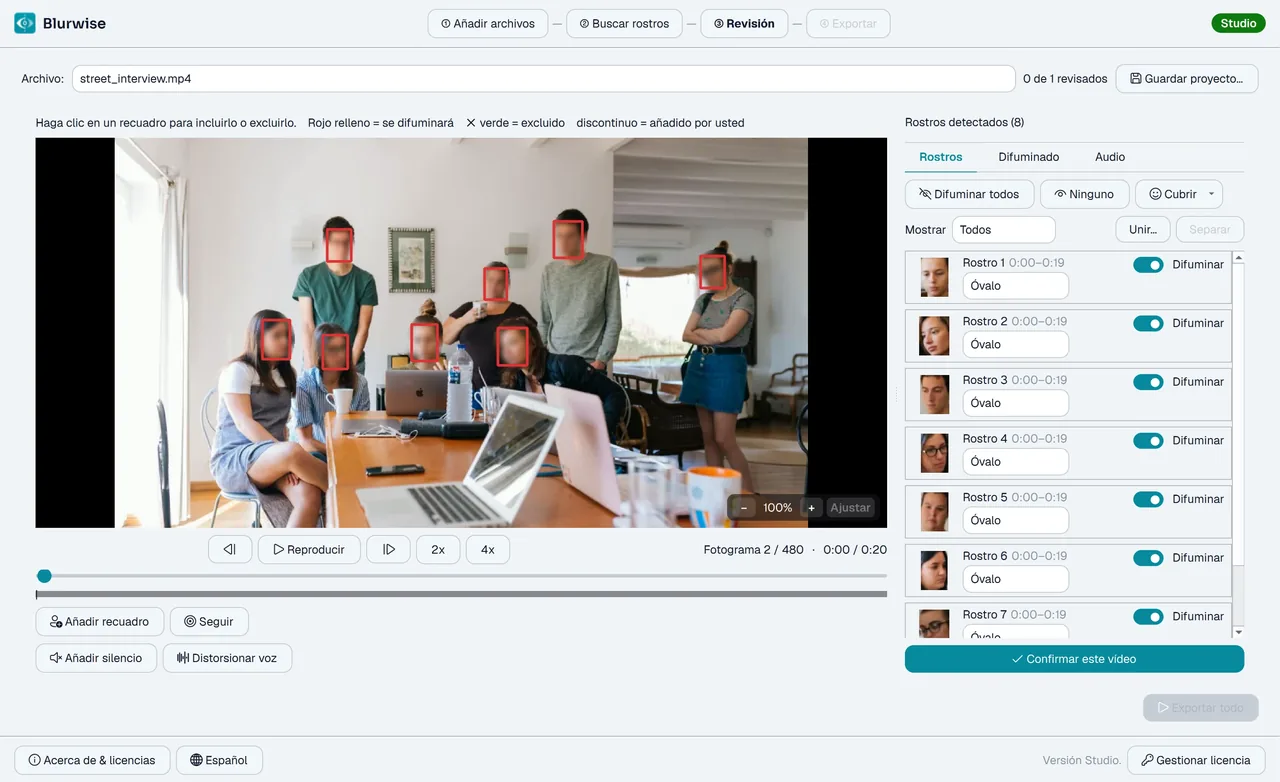
Revise cada rostro
Aquí es donde usted mantiene el control. Recorra el vídeo y vea el difuminado real, exactamente como se exportará. Cada rostro detectado es una fila a la derecha: una decisión por persona para todo el clip. Haga clic en un recuadro del vídeo para cambiarlo: rojo relleno se difuminará, una ✕ verde queda visible. «Difuminar todos» y «Ninguno» resuelven una multitud con un solo clic.
- La vista previa es el resultado real: lo que ve es lo que obtiene.
- Mantenga pulsados los botones de paso para avanzar fotograma a fotograma, o pulse 2× o 4× para avanzar más rápido. Solo la vista previa salta fotogramas: la exportación los conserva todos.
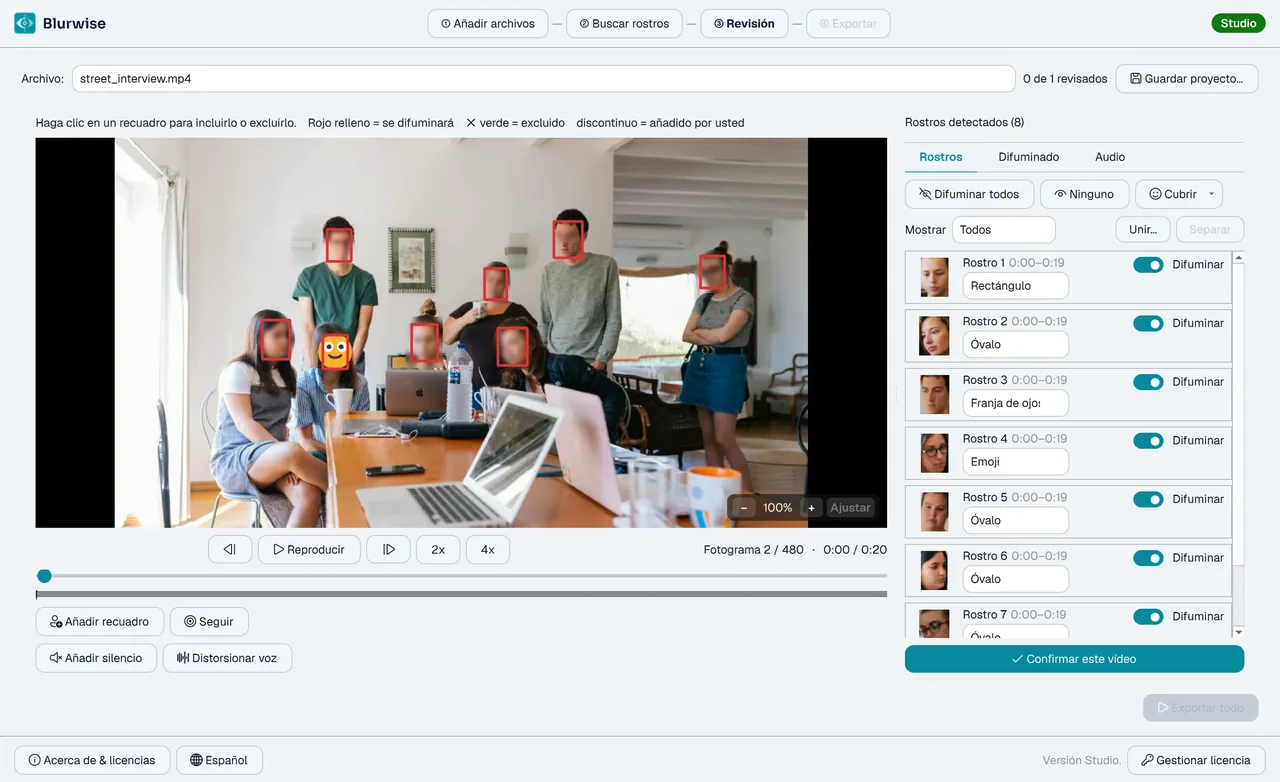
Elija cómo cubrir cada rostro
Para cada rostro, elija una ocultación: un rectángulo, un óvalo, una franja fina solo sobre los ojos, o un emoji o su propia imagen encima. Elija lo que elija, el rostro siempre queda difuminado debajo, así que no se ve nada aunque una imagen tenga zonas transparentes o el recuadro se desplace.
- El rectángulo y el óvalo están disponibles en todas las versiones.
- La franja de ojos, los emojis y las imágenes propias requieren Pro o Studio.
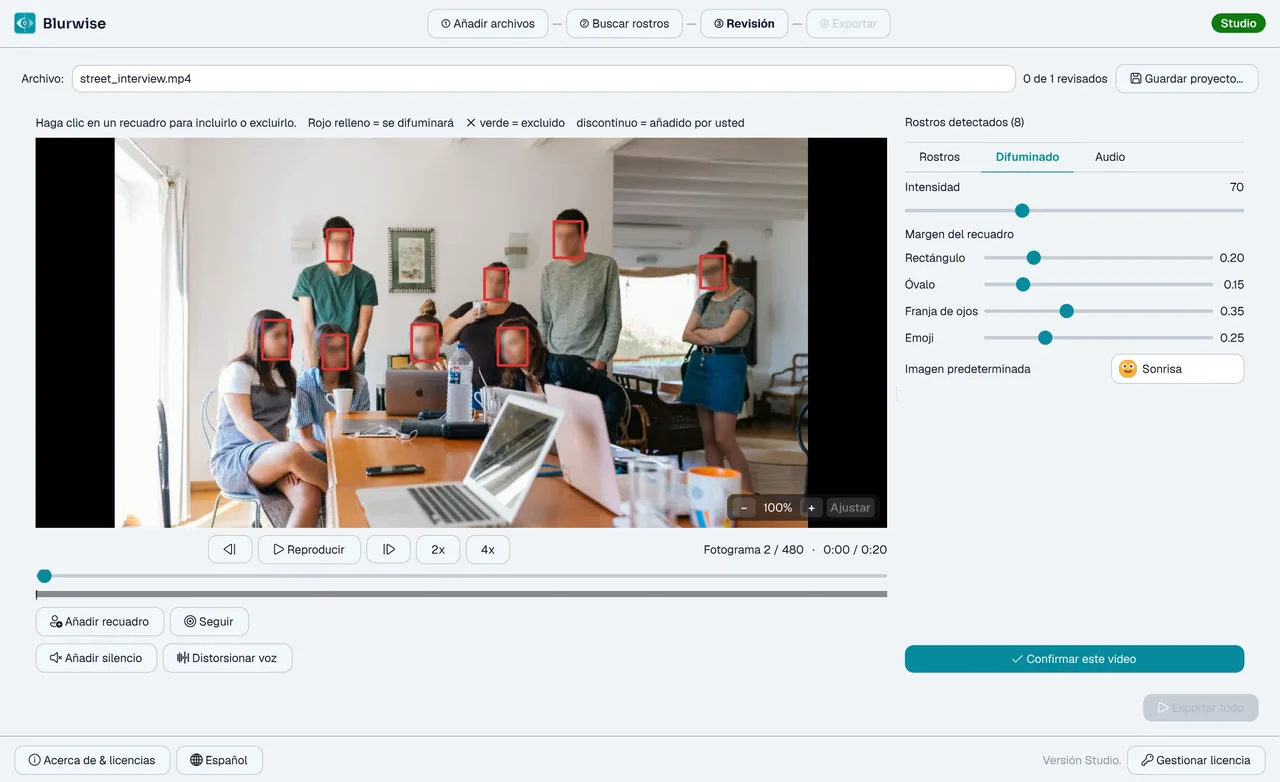
Ajuste el difuminado
En la pestaña Difuminado, ajuste la fuerza del difuminado y cuánto se extiende cada recuadro más allá del rostro. Cada ocultación tiene su propio margen: un rectángulo necesita espacio para el pelo y las orejas, mientras que una franja de ojos tan ancha llegaría más allá de las sienes. Mueva un control deslizante y la vista previa se actualiza al instante.
- Sus ajustes se recuerdan para el siguiente vídeo.
- Los márgenes de rectángulo y óvalo están en todas las versiones; la franja de ojos y el emoji requieren Pro o Studio.
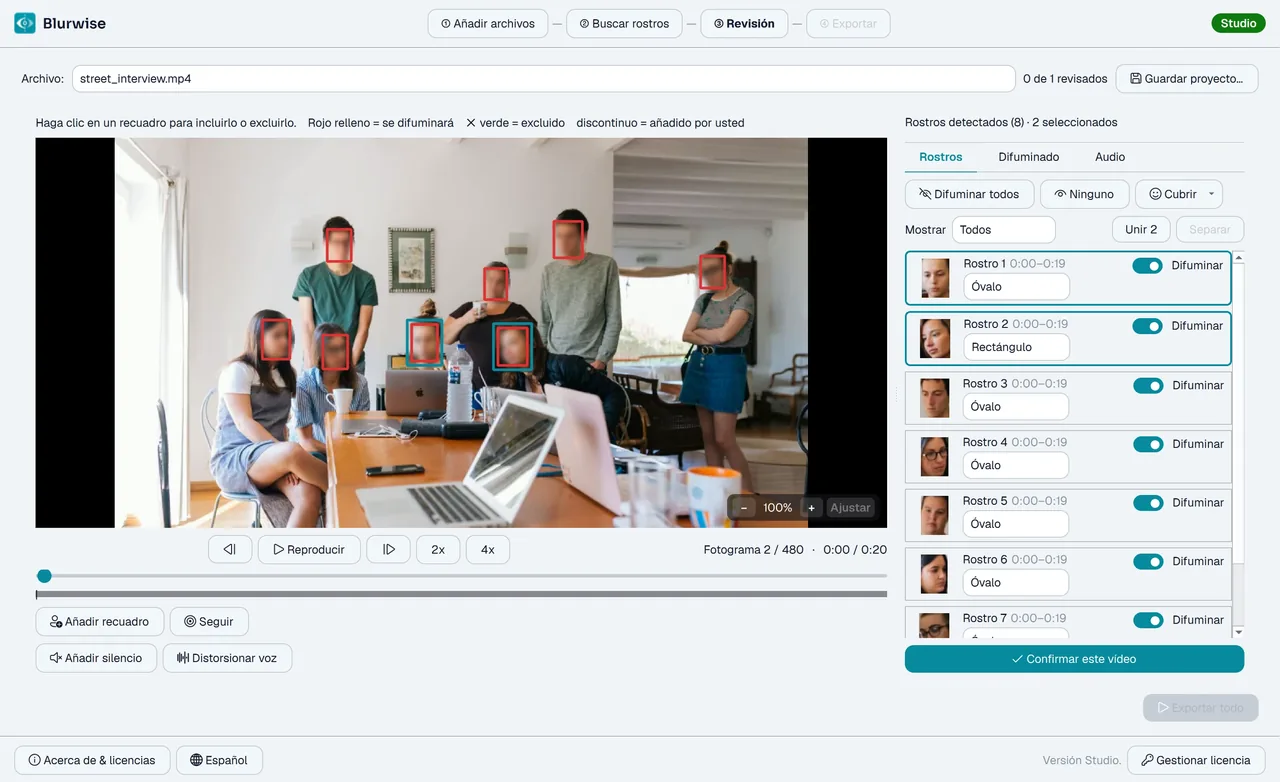
Cambie muchos rostros a la vez
En una multitud, elija los rostros que quiere cambiar juntos: Ctrl+clic para elegir filas una a una, o Mayús+clic para tomar todas las filas entre dos. Active o desactive el difuminado, o elija una ocultación, en cualquiera de ellas y el cambio se aplica a todas. Un clic normal o Esc borra la selección.
- «Mostrar», encima de la lista, la limita a los rostros por revisar, a los difuminados o a los visibles.
- Los rostros marcados con «Revisar» merecen un segundo vistazo: el detector no estaba seguro o solo los vio un momento.
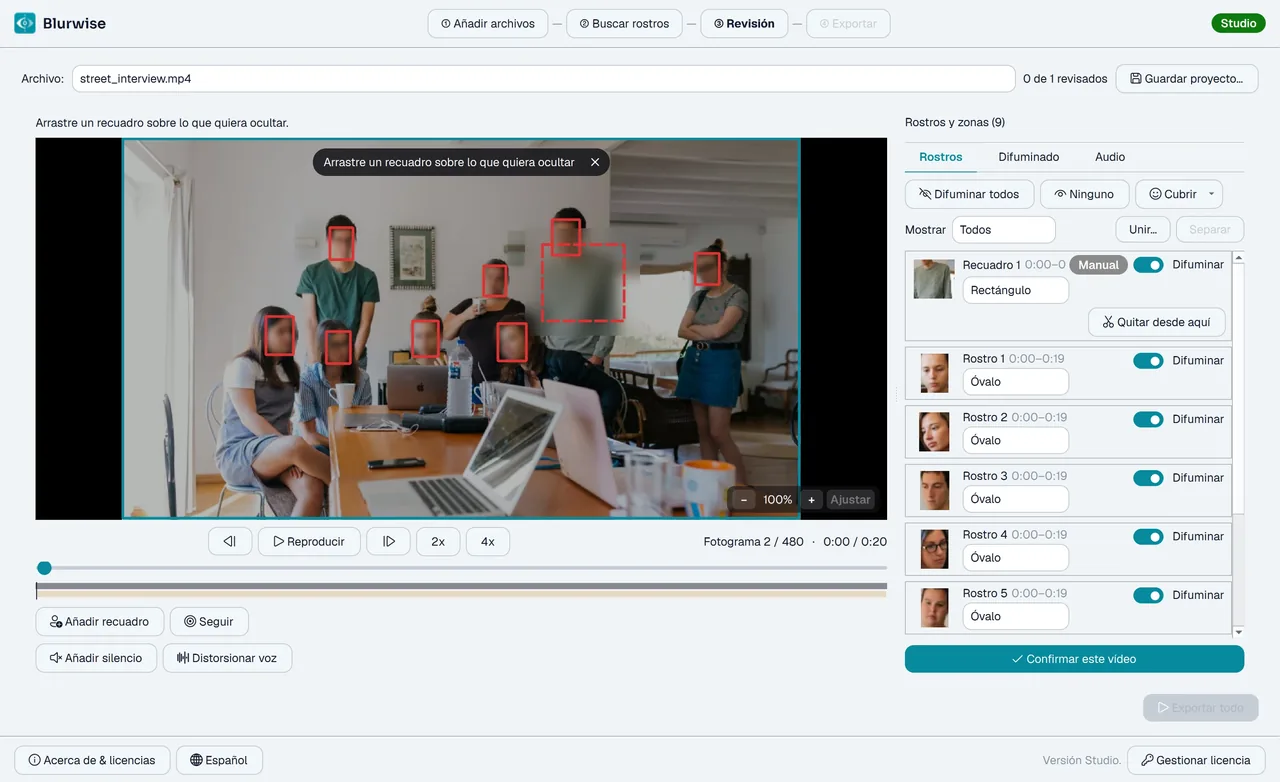
Corrija lo que se haya pasado por alto
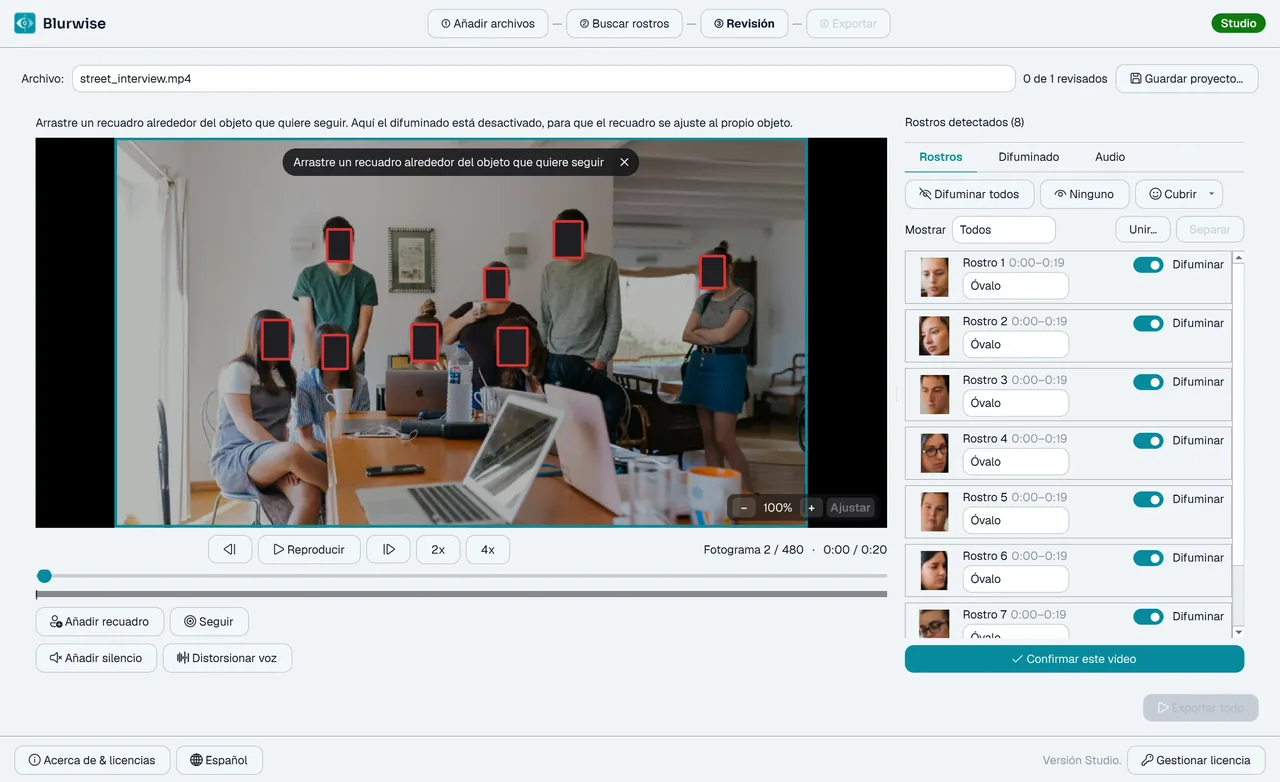
Si el detector pasa por alto un rostro (un ángulo difícil, desenfoque de movimiento, alguien en el borde), pulse Añadir recuadro y arrastre un recuadro encima. Sirve para cualquier cosa, no solo rostros: un documento, una matrícula, una pantalla. Muévalo o cambie su tamaño en un fotograma posterior y se desplazará suavemente hasta allí, cubriendo todo lo que hay entre medias. Nada queda sin cubrir. Supr elimina un recuadro que haya dibujado, y Ctrl+Z lo recupera.
Siga un objeto
Matrículas, credenciales, documentos, pantallas: cualquier cosa que el detector de rostros no capte. Pulse Seguir, dibuje un recuadro alrededor, ajústelo y pulse Iniciar: Blurwise sigue el objeto fotograma a fotograma, y el recuadro crece y se encoge con él. Si pierde el objeto, el recuadro se queda en su última posición para que nada quede al descubierto hasta que usted indique que el objeto sale del plano.
Una un rostro que se perdió un momento
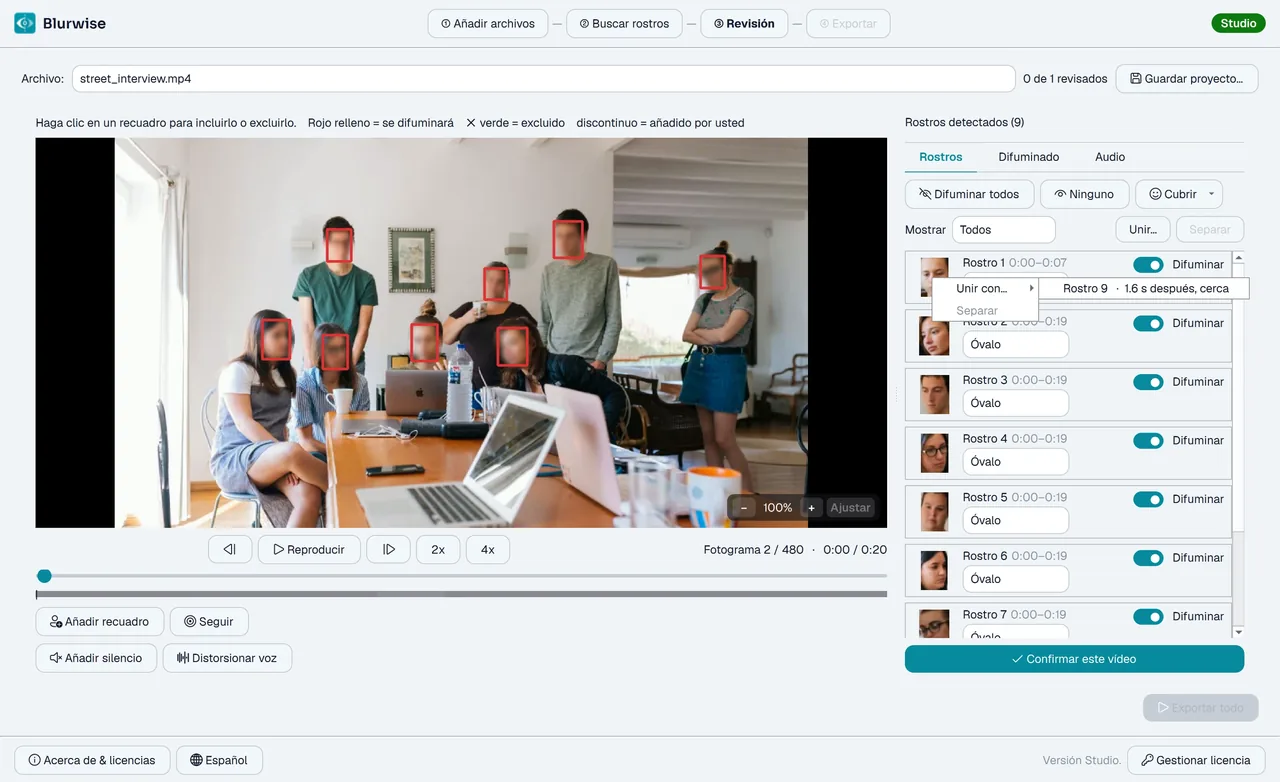
Cuando alguien se gira o queda oculto un momento, puede volver como una fila nueva. Seleccione las dos filas y pulse Unir… encima de la lista, o haga clic derecho en la primera fila y elija Unir con…, donde la coincidencia más probable aparece arriba. Los dos pasan a ser un solo rostro, y el momento intermedio también queda cubierto. Separar lo deshace.
- El momento cubierto aparece rayado en la línea de tiempo bajo el vídeo, para que pueda revisarlo.
Distorsione voces y silencie audio
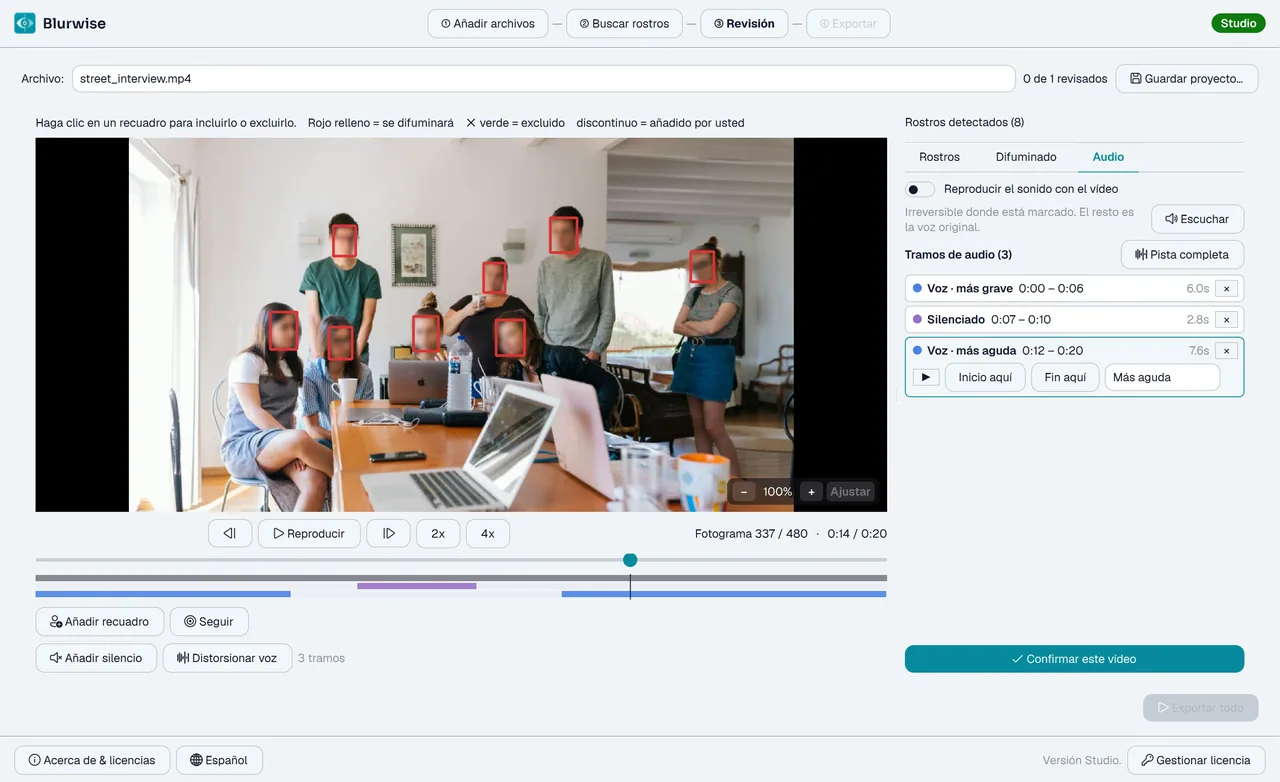
Un rostro difuminado aún puede delatar la identidad a través de la voz. Bajo el vídeo, «Distorsionar voz» marca un tramo desde el cabezal de reproducción y lo distorsiona de forma irreversible, y «Añadir silencio» silencia uno: para un nombre, una dirección o un número de teléfono dicho en voz alta. Cada tramo aparece en la pestaña Audio: mueva sus extremos con Inicio aquí y Fin aquí, quítelo con ✕ y dé a cada persona su propio tono, de Mucho más grave a Mucho más aguda, para que varias personas sigan siendo distinguibles. «Pista completa» distorsiona toda la grabación.
- La reproducción normal reproduce la voz original: pulse ▶ en un tramo, o Escuchar, para oírlo exactamente como se exportará.
- Active «Reproducir el sonido con el vídeo» para seguir la grabación de oído; los tramos silenciados siguen en silencio.
- Todos los tonos son igual de irreversibles: la distorsión es igual de fuerte elija el que elija.
Exporte el resultado
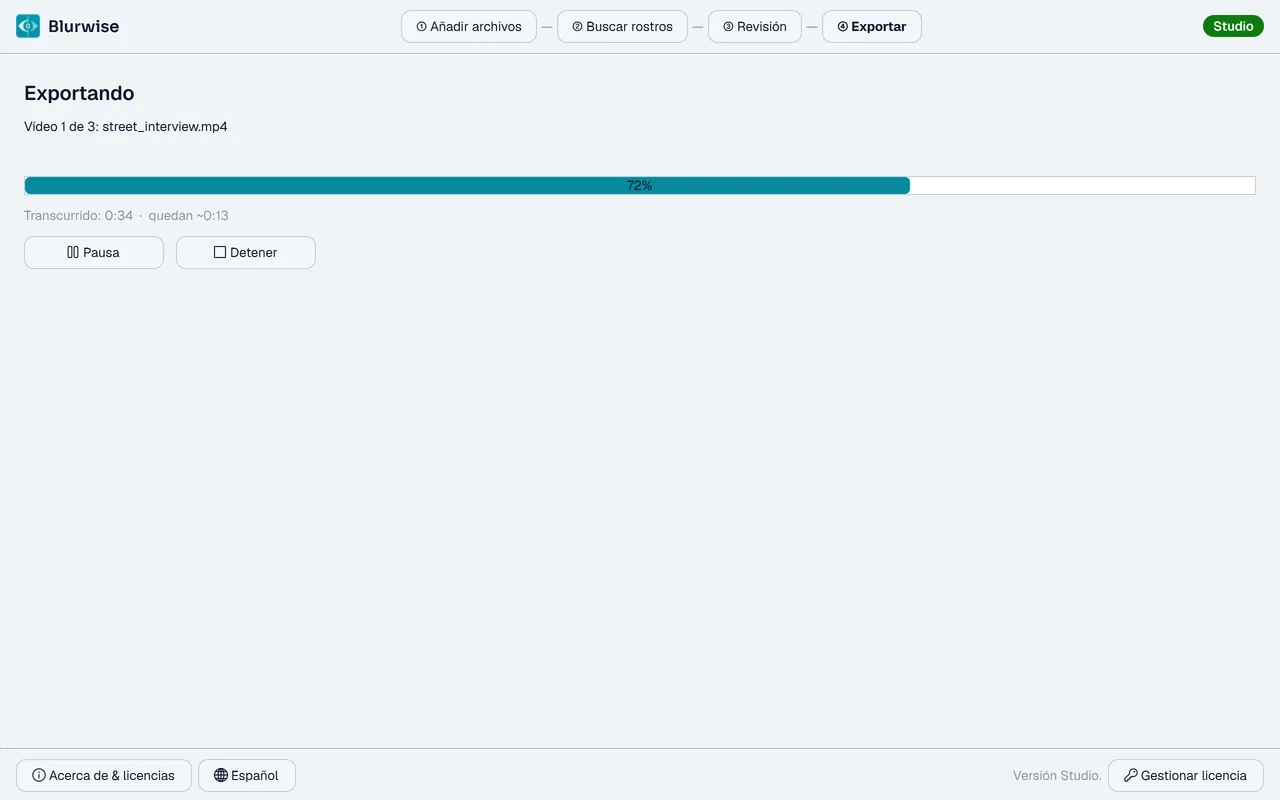
Un clic en «Exportar todo» y Blurwise escribe los archivos terminados en su carpeta de destino, uno tras otro, reutilizando el análisis, sin volver a detectar. Si dejó activado el informe, junto a cada exportación se escribe un archivo de texto con el SHA-256 del archivo de origen y del resultado, para poder comprobar más adelante lo que se hizo.
- Los vídeos salen en MP4 (H.264), que se reproduce en todas partes. Por el camino, las fuentes HDR se convierten a colores estándar y las grabaciones 1080i de videocámara se desentrelazan.
Cambie de opinión tras exportar
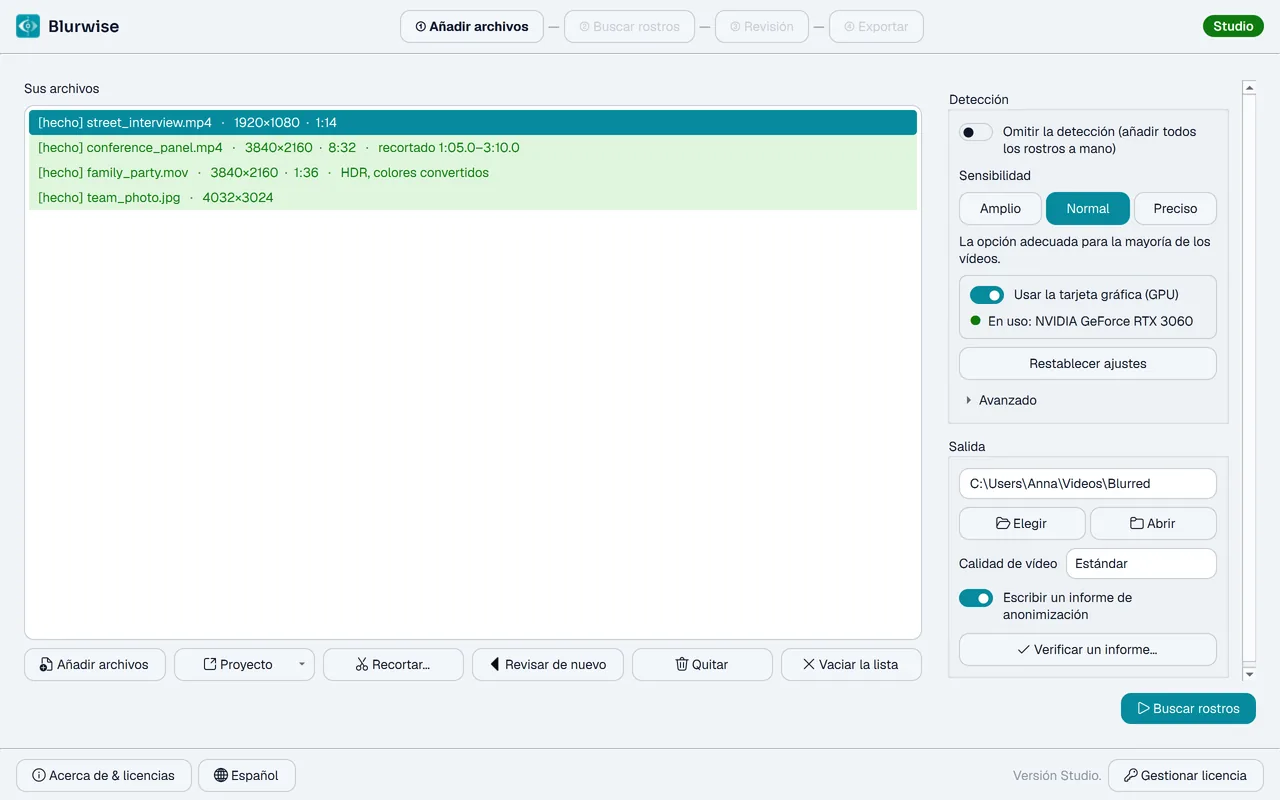
Los archivos terminados se ponen en verde en la lista. ¿Ha visto un rostro más al ver el resultado? Seleccione el archivo y pulse Revisar de nuevo (o haga clic derecho sobre él): vuelve a la lista, y sus decisiones por rostro, recuadros dibujados a mano y tramos de audio vuelven exactamente como los dejó, sin volver a detectar nada. La nueva exportación se guarda junto a la primera, nunca encima.
- Si antes cambia un ajuste de detección, los rostros se buscan de nuevo: el aspecto del difuminado, los márgenes, los tramos de audio y los recuadros dibujados a mano se conservan, y cada rostro empieza difuminado.
Guarde su trabajo y vuelva a él
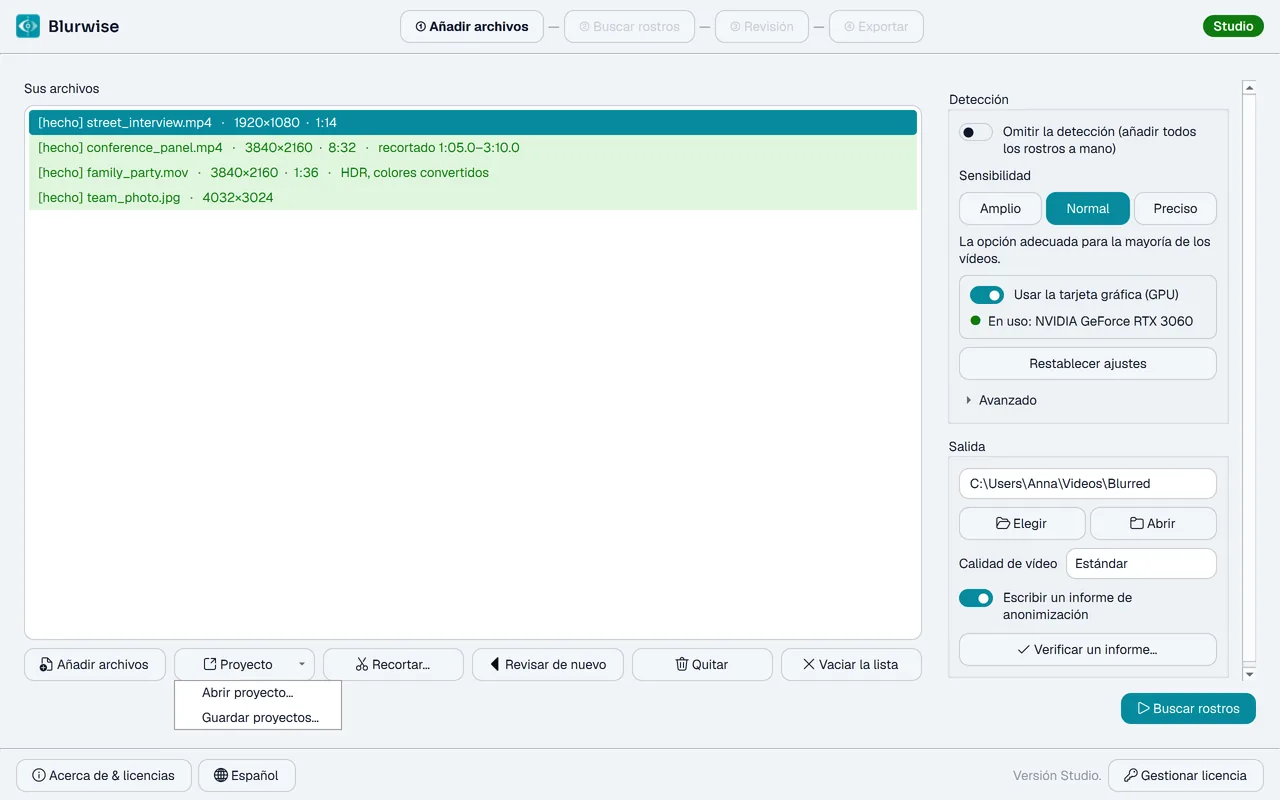
Un proyecto conserva los rostros encontrados y cada decisión, así que nunca tendrá que buscarlos de nuevo. Use Guardar proyecto… en la revisión, o Proyecto ▸ Guardar proyectos… en la primera página, también después de una exportación. Todos los archivos de la revisión van a un único proyecto y se vuelven a abrir juntos. Ctrl+S guarda desde cualquiera de las dos páginas, y Blurwise pregunta antes de cerrar si hay algo sin guardar. Proyecto ▸ Abrir proyecto… lo recupera, directamente en la revisión.
- Abrir un proyecto funciona en todas las versiones; guardarlo requiere Pro o Studio.
- Un proyecto es un pequeño archivo que se guarda junto a su vídeo; el vídeo en sí no se copia dentro.
Bueno saberlo
Tres versiones, la misma protección
Free, Pro y Studio se diferencian en cuánto trabajo puede hacer: la anonimización en sí es idéntica en las tres.
Siempre al día
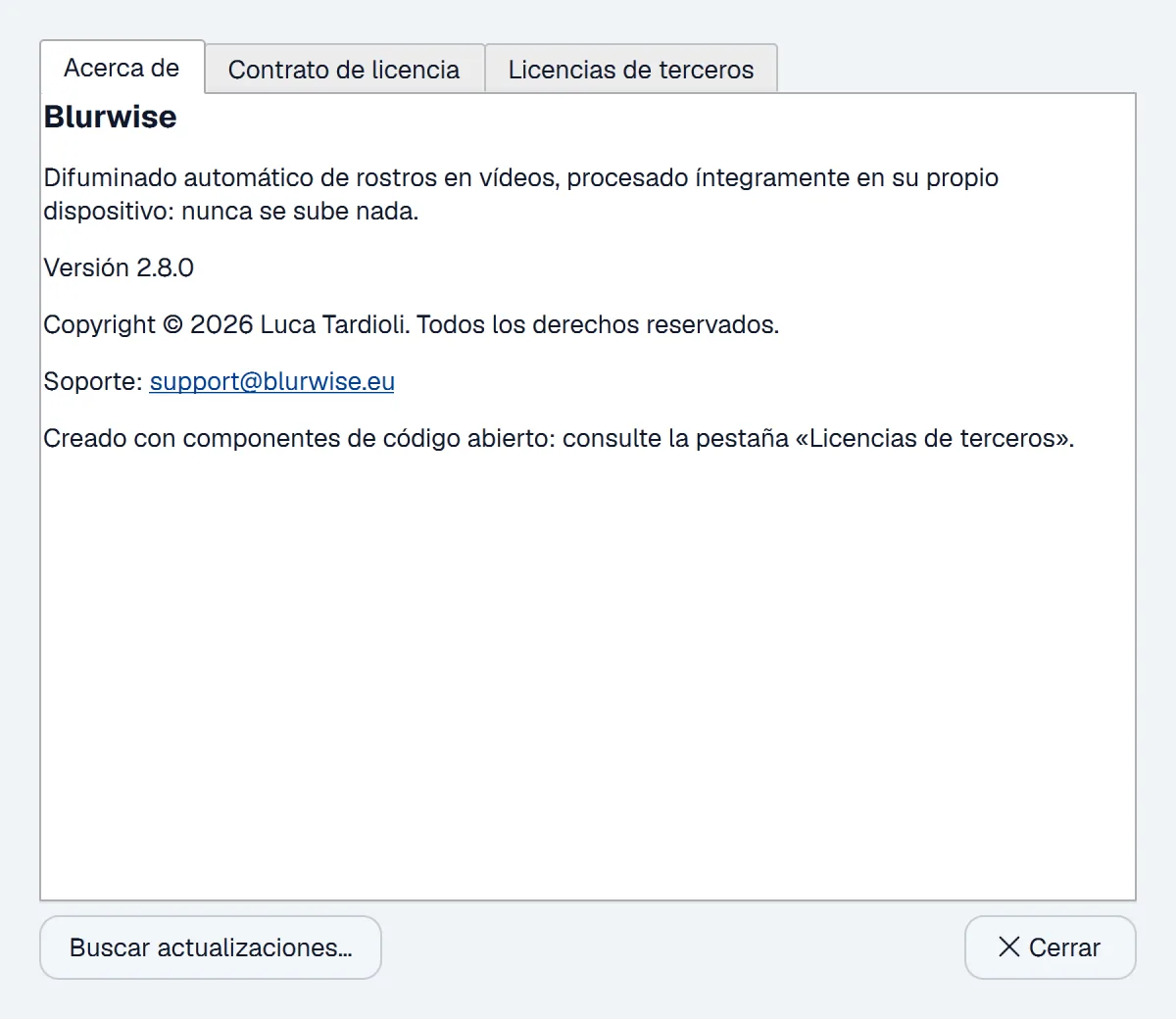
Buscar actualizaciones, en Acerca de o en Gestionar licencia, le avisa cuando sale una versión nueva y la instala por usted, solo cuando usted lo pide. Si su licencia no la incluye, Blurwise se lo dice en lugar de instalarla.
¿Listo para probarlo usted mismo?
Descargue Blurwise gratis y difumine su primer vídeo en minutos: sin cuenta, sin subidas, sin marca de agua.