 Blurwise
Guide
Utiliser Blurwise, étape par étape
Du dépôt d’un fichier à l’export du résultat anonymisé – tout le déroulement, avec une capture d’écran de chaque étape. Tout s’exécute sur votre propre ordinateur ; rien n’est jamais envoyé en ligne.
Le déroulement en quatre phases
Blurwise traite tous les fichiers de votre liste ensemble : il trouve les visages dans chacun, puis vous les vérifiez tous en une fois, puis il les exporte. Vidéos et photos peuvent figurer dans la même liste.
Ajouter des fichiers
Ajoutez vos vidéos ou photos et choisissez les réglages.
Trouver les visages
L’application trouve et suit chaque visage automatiquement.
Vérifier
Vous décidez, visage par visage, ce qu’il faut flouter.
Exporter
Récupérez vos fichiers terminés et anonymisés.
Ajoutez vos fichiers
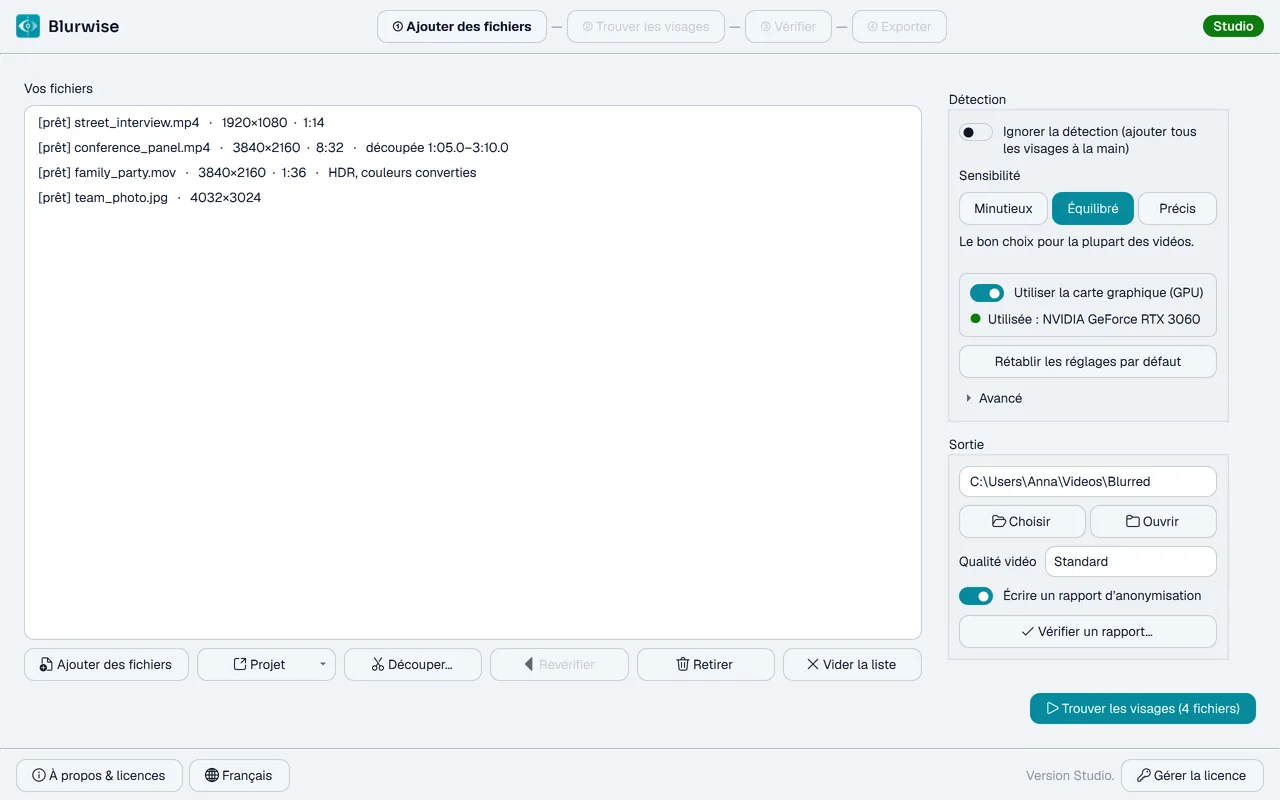
Faites glisser vos vidéos et photos dans la liste, ou cliquez sur Ajouter des fichiers – vous pouvez mélanger librement clips et photos, et les vidéos HDR ne posent pas de problème : leurs couleurs sont converties automatiquement. Choisissez un dossier de destination et une Qualité vidéo (Standard convient à la plupart des usages ; Haute conserve plus de détails, avec des fichiers plus gros), et laissez « Écrire un rapport d’anonymisation » activé si vous devrez peut-être prouver plus tard ce qui a été anonymisé. Appuyez ensuite sur Trouver les visages.
- La sensibilité règle le nombre de visages que Blurwise recherche : Minutieux trouve aussi les visages tournés ou en mouvement, Équilibré convient à la plupart des vidéos, Précis ne retient que les visages nets. La valeur exacte se trouve dans Avancé.
- Quelque chose ne se comporte pas comme prévu ? Rétablir les réglages par défaut remet les réglages de détection et de vérification mémorisés à leurs valeurs par défaut.
- Pro et Studio traitent plusieurs vidéos en une seule passe ; Free traite une vidéo à la fois, avec autant de photos que vous voulez.
Découper une longue vidéo
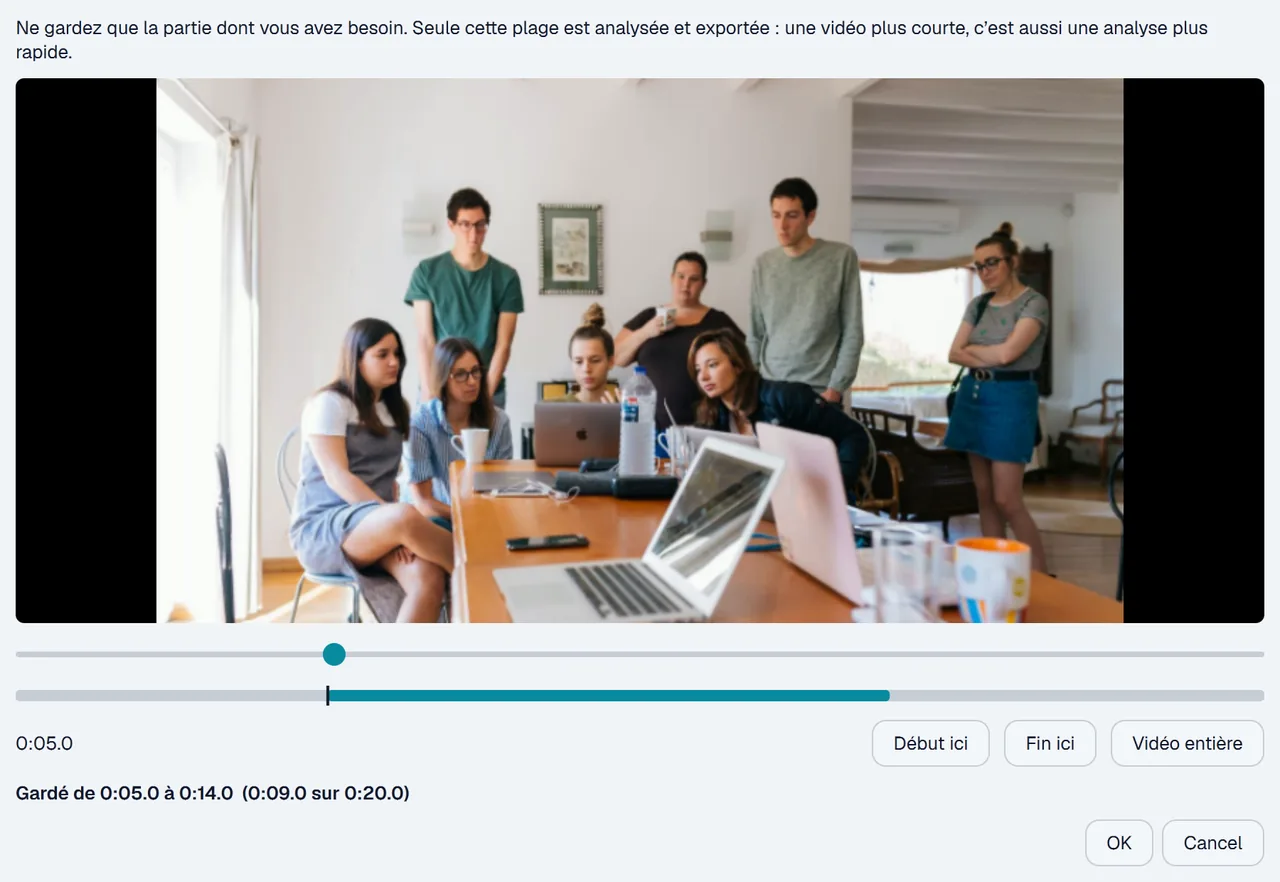
Vous n’avez besoin que d’une partie d’un enregistrement ? Double-cliquez dessus dans la liste (ou sélectionnez-le et appuyez sur Découper…), lisez jusqu’au début de la partie voulue et appuyez sur Début de la vidéo ici, puis jusqu’à sa fin et appuyez sur Fin de la vidéo ici. Seule cette plage est analysée et exportée, donc un long enregistrement est prêt bien plus tôt. Une plage par vidéo.
- Les touches I et O font la même chose que Début de la vidéo ici et Fin de la vidéo ici.
- Dans Free, une vidéo est limitée à ses deux premières minutes ; choisir la plage à garder nécessite Pro ou Studio.
Laissez-le trouver les visages
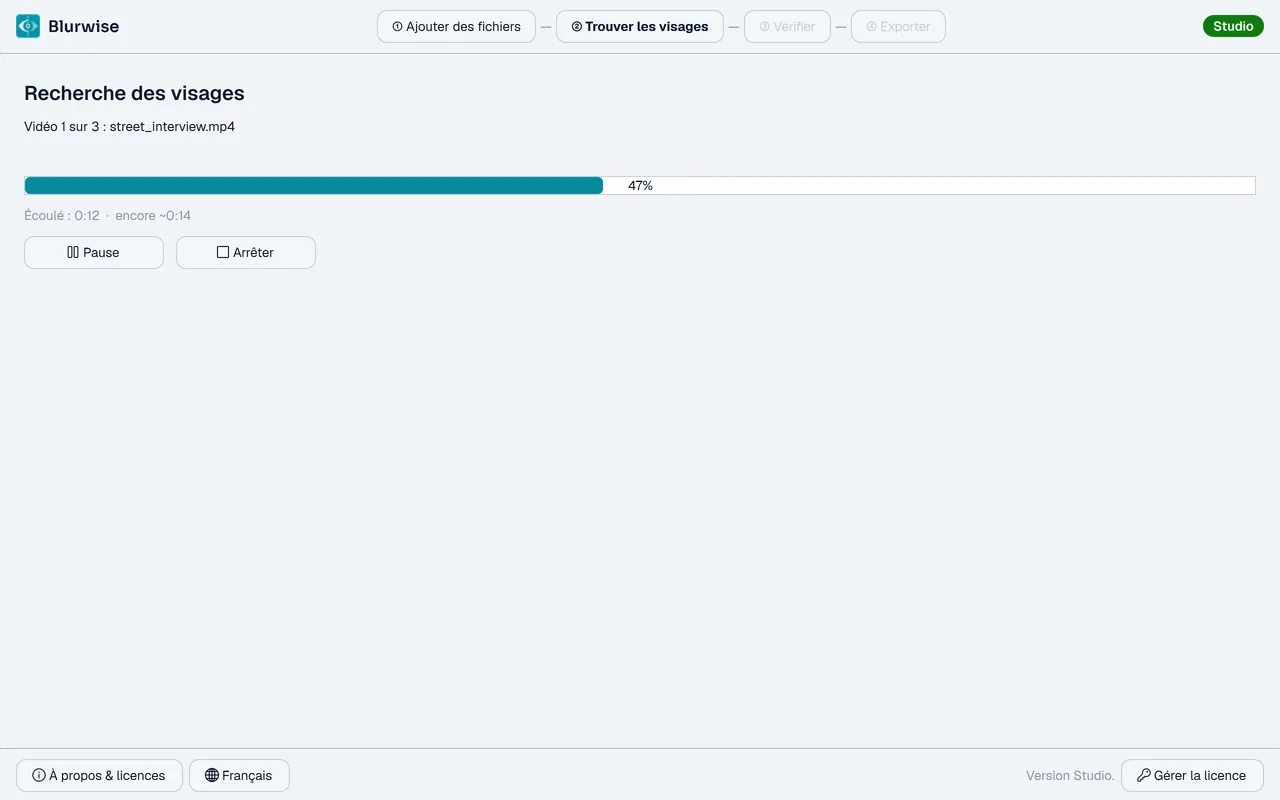
Blurwise parcourt chaque fichier avec un réseau de neurones sur votre appareil, en trouvant et suivant chaque visage image par image. Tout s’exécute sur votre ordinateur – rien n’est envoyé en ligne. Vous pouvez mettre en pause ou arrêter à tout moment, et les résultats sont conservés, donc revenir en arrière ne relance jamais la détection.
Vérifiez chaque visage
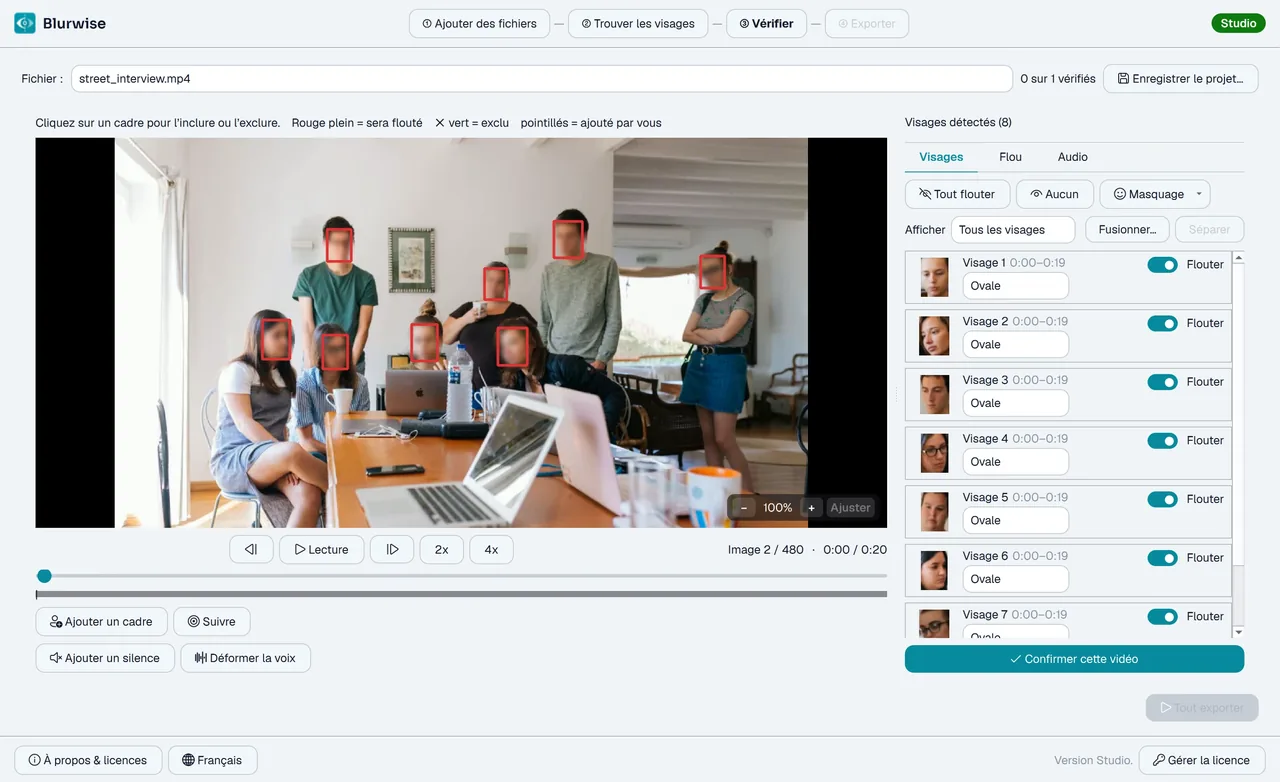
C’est ici que vous gardez la main. Parcourez la vidéo et voyez le vrai flou, exactement tel qu’il sera exporté. Chaque visage détecté est une ligne à droite – une décision par personne pour tout le clip. Cliquez sur un cadre dans la vidéo pour l’inverser : rouge plein sera flouté, un ✕ vert reste visible. Tout flouter et Aucun règlent une foule en un seul clic.
- L’aperçu est le vrai résultat – ce que vous voyez est ce que vous obtenez.
- Maintenez les boutons de pas pour avancer image par image, ou appuyez sur 2× ou 4× pour aller plus vite. Seul l’aperçu saute des images : l’export les garde toutes.
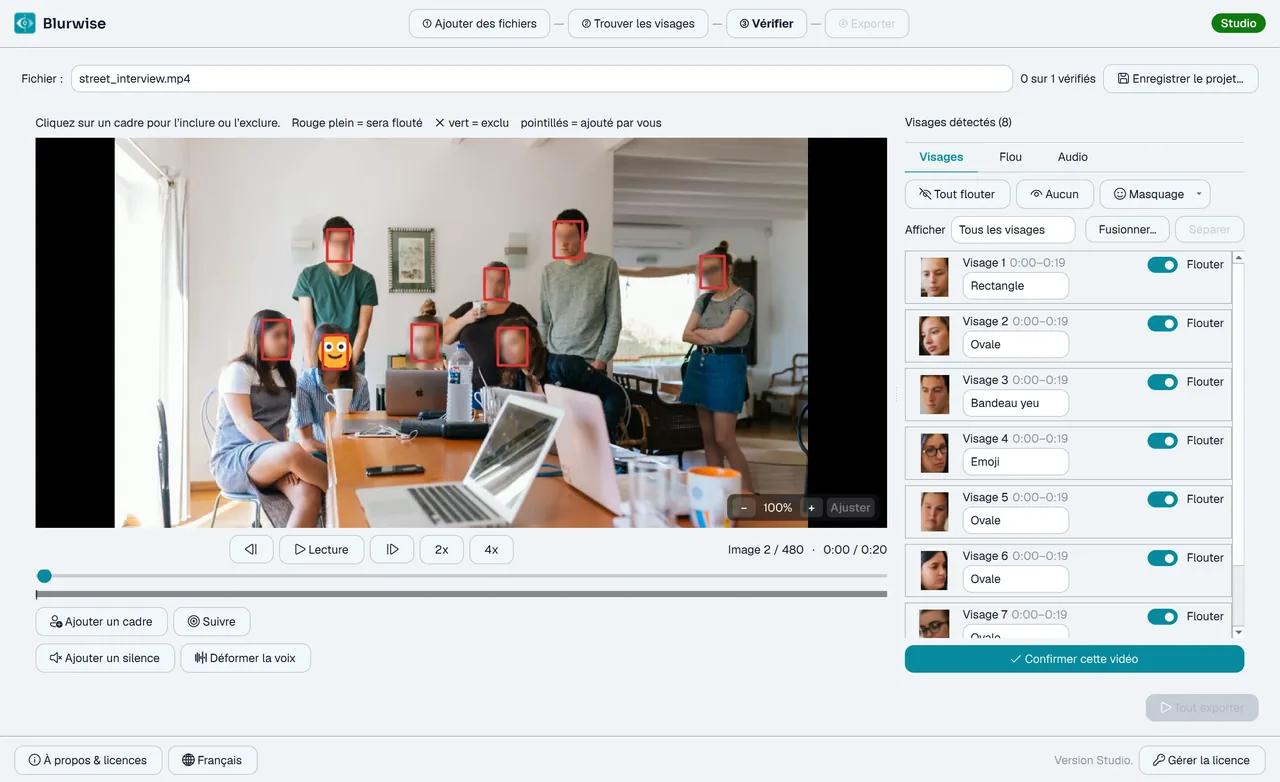
Choisissez comment masquer chaque visage
Pour chaque visage, choisissez un masquage : un rectangle, un ovale, un bandeau fin juste sur les yeux, ou un emoji / votre propre image posée dessus. Quel que soit votre choix, le visage est toujours flouté en dessous – rien ne transparaît donc si une image a des zones transparentes ou si le cadre se décale.
- Le rectangle et l’ovale sont disponibles dans toutes les versions.
- Le bandeau sur les yeux, les emojis et les images personnalisées nécessitent Pro ou Studio.
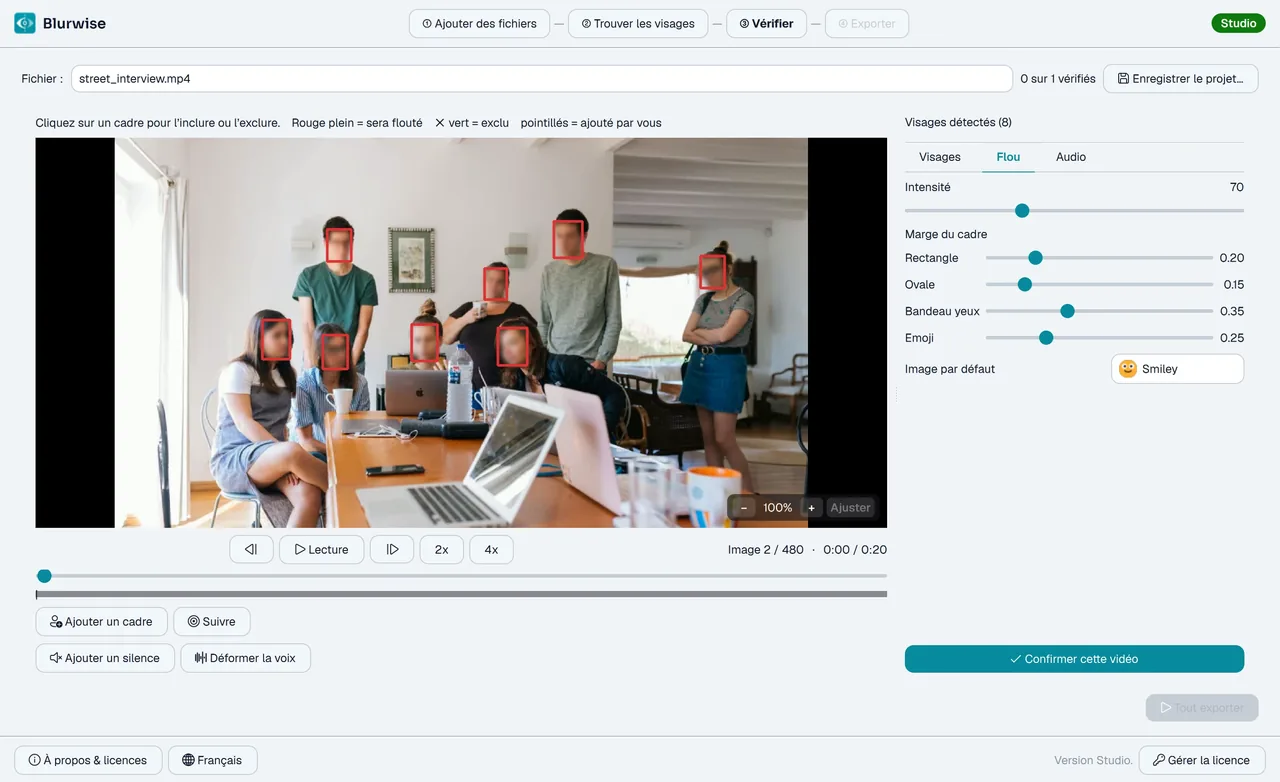
Affinez le flou
Dans l’onglet Flou, réglez la force du flou et jusqu’où chaque cadre dépasse du visage. Chaque masquage a sa propre marge : un rectangle a besoin de place pour les cheveux et les oreilles, alors qu’un bandeau aussi large dépasserait les tempes. Déplacez un curseur et l’aperçu se met à jour aussitôt.
- Vos réglages sont mémorisés pour la vidéo suivante.
- Les marges du rectangle et de l’ovale sont dans toutes les versions ; le bandeau sur les yeux et l’emoji nécessitent Pro ou Studio.
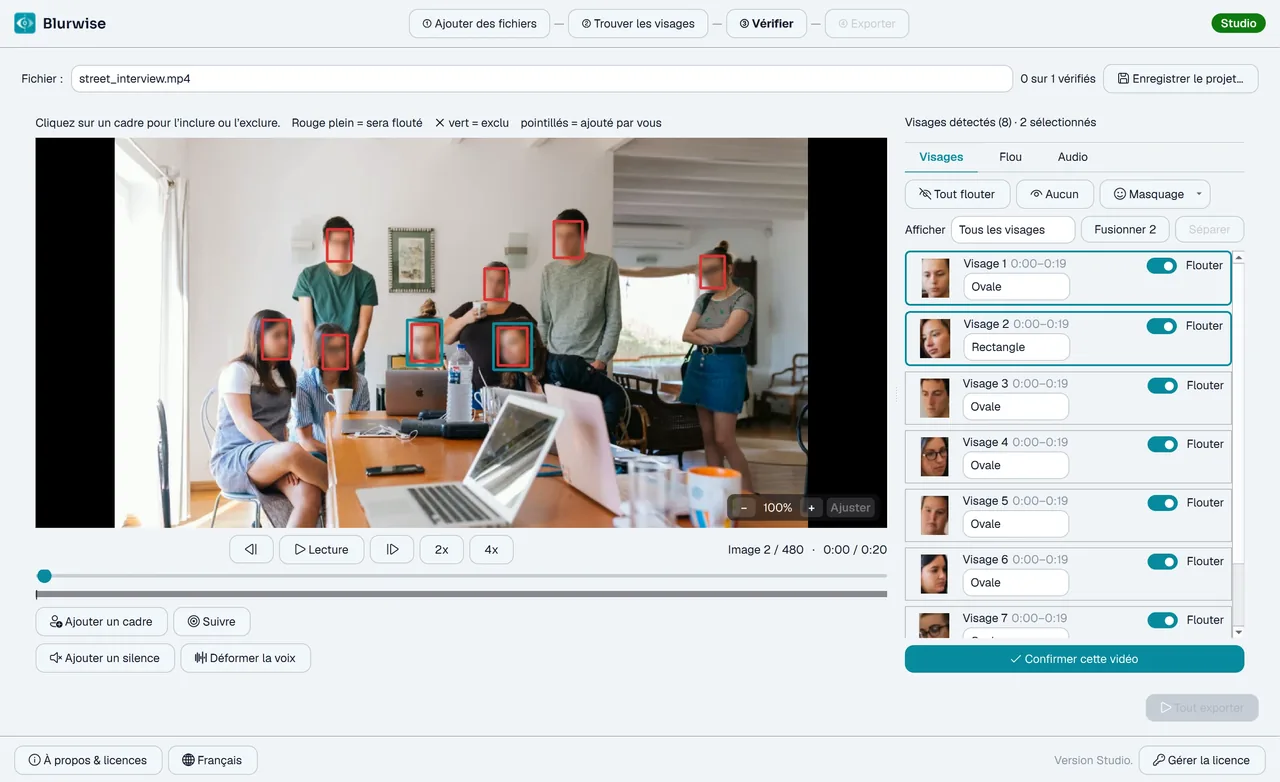
Modifiez plusieurs visages à la fois
Dans une foule, choisissez les visages à modifier ensemble : Ctrl+clic sur les lignes une par une, ou Maj+clic pour prendre toutes les lignes entre deux. Activez ou désactivez le flou, ou choisissez un masquage, sur l’une d’elles et la modification s’applique à toutes. Un simple clic ou Échap annule la sélection.
- « Afficher », au-dessus de la liste, la restreint aux visages à vérifier, aux visages floutés ou à ceux laissés visibles.
- Les visages marqués « À vérifier » méritent un second regard : le détecteur n’était pas sûr, ou ne les a vus que brièvement.
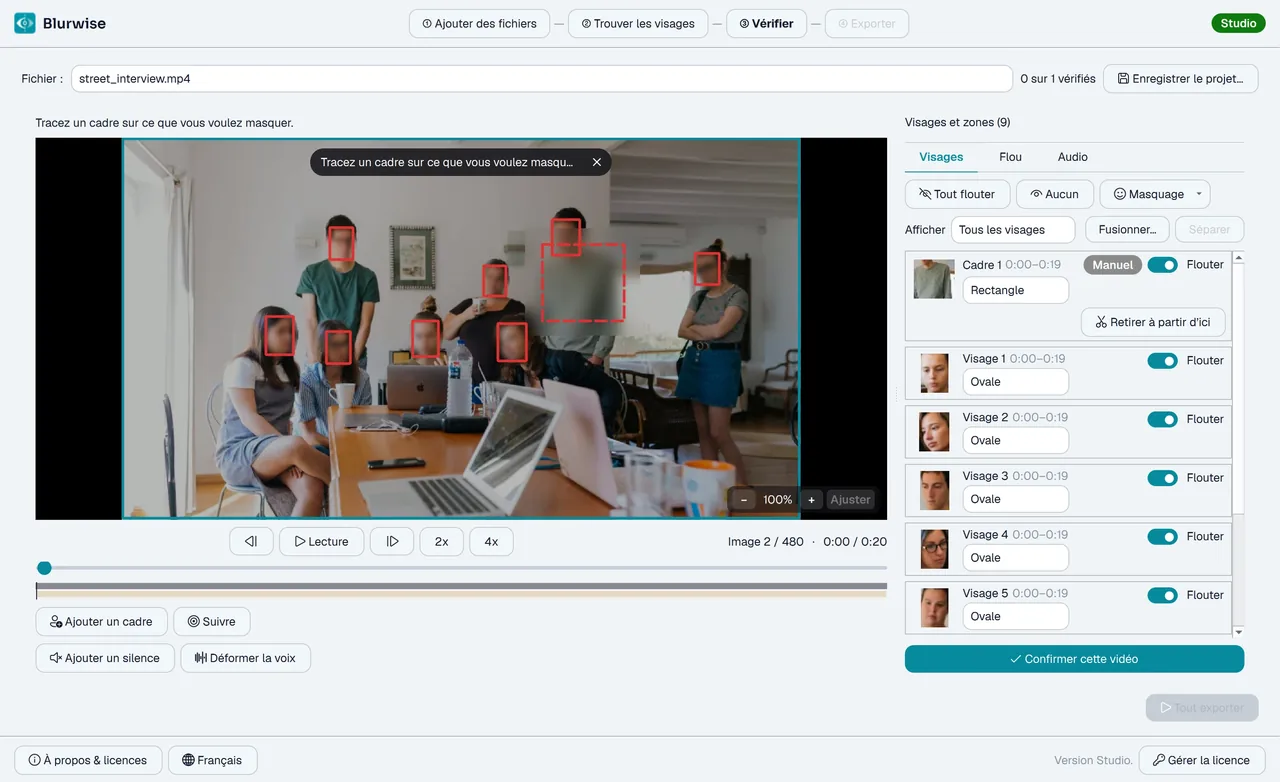
Complétez ce qui a été manqué
Si le détecteur manque un visage – un angle difficile, un flou de bougé, quelqu’un au bord de l’image –, appuyez sur Ajouter un cadre et tracez un cadre dessus. Cela fonctionne pour tout, pas seulement les visages : un document, une plaque, un écran. Déplacez-le ou redimensionnez-le sur une image ultérieure et il y glisse en douceur, en couvrant tout ce qui se trouve entre les deux. Rien ne reste découvert. Suppr efface un cadre que vous avez tracé, et Ctrl+Z le rétablit.
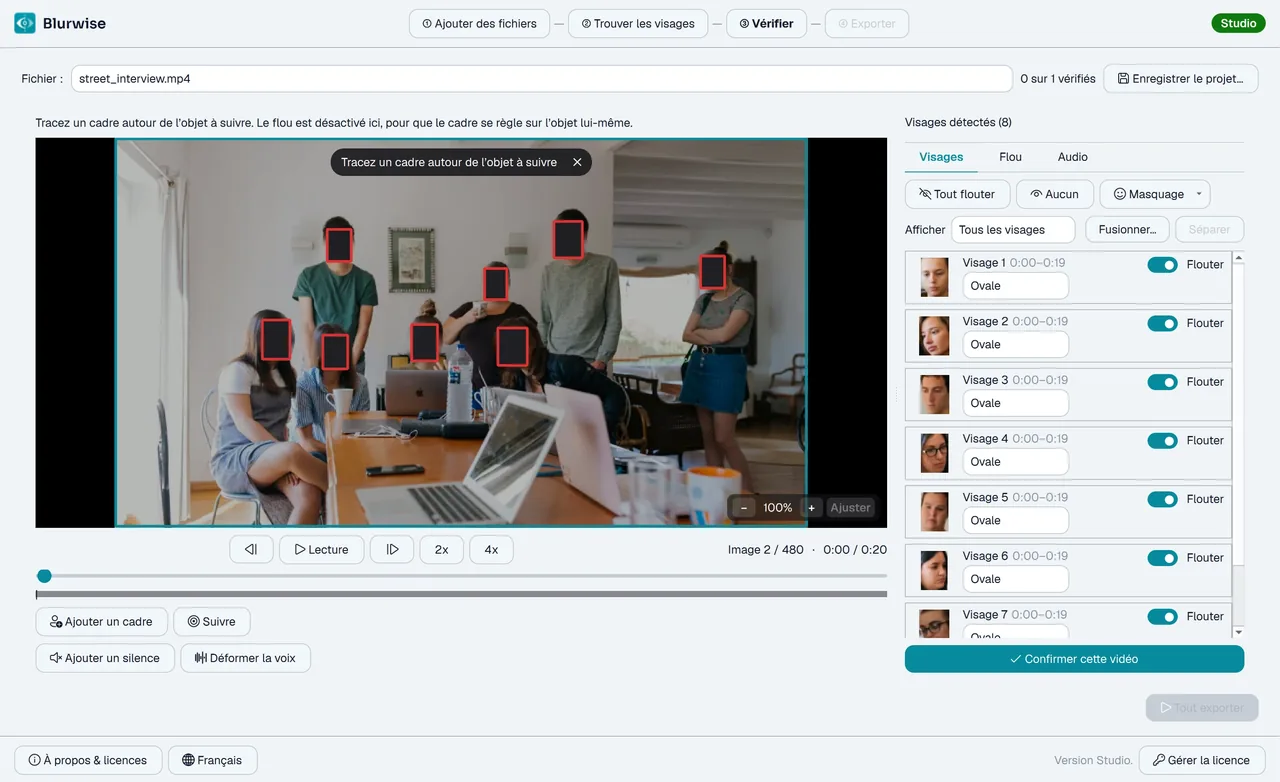
Suivez un objet
Plaques d’immatriculation, badges, documents, écrans – tout ce que le détecteur de visages ne repère pas. Appuyez sur Suivre, tracez un cadre autour, ajustez-le puis cliquez sur Démarrer : Blurwise suit l’objet image par image, et le cadre s’agrandit et rétrécit avec lui. S’il perd l’objet, le cadre garde sa dernière position pour que rien ne se retrouve à découvert tant que vous n’avez pas indiqué que l’objet sort du champ.
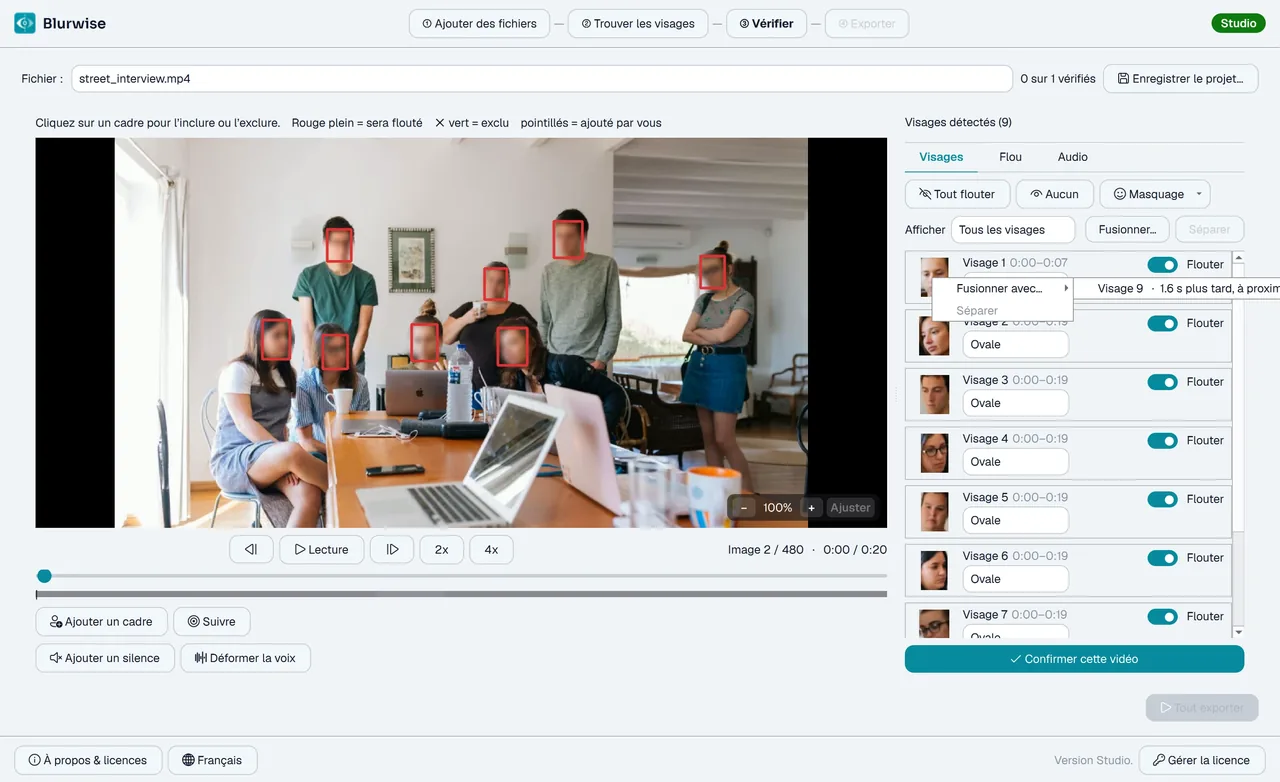
Fusionnez un visage perdu un instant
Quand quelqu’un se détourne ou est caché un instant, il peut revenir comme une nouvelle ligne. Sélectionnez les deux lignes et appuyez sur Fusionner… au-dessus de la liste – ou faites un clic droit sur la première ligne et choisissez Fusionner avec…, où la correspondance la plus probable est en haut. Les deux deviennent un seul visage, et l’instant entre les deux est masqué lui aussi. Séparer l’annule.
- L’instant masqué apparaît hachuré sur la timeline sous la vidéo, pour que vous puissiez le vérifier.
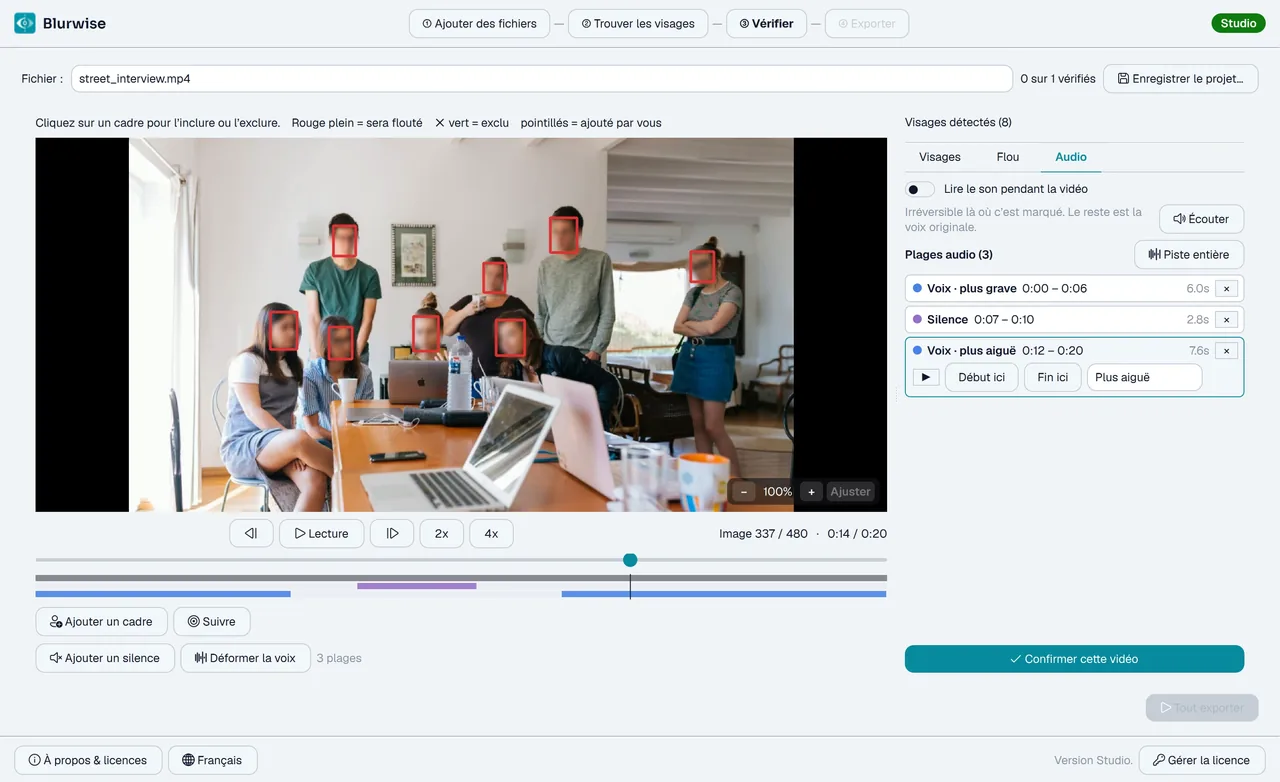
Déformez les voix et coupez le son
Un visage flouté laisse encore deviner l’identité par la voix. Sous la vidéo, Déformer la voix marque une plage à partir de la tête de lecture et la déforme de façon irréversible, et Ajouter un silence en coupe le son – pour un nom, une adresse ou un numéro de téléphone prononcé à voix haute. Chaque plage figure dans l’onglet Audio : déplacez ses extrémités avec Début ici et Fin ici, supprimez-la avec ✕, et donnez à chaque personne sa propre tonalité, de Beaucoup plus grave à Beaucoup plus aiguë, pour que plusieurs personnes restent distinctes. Piste entière déforme tout l’enregistrement.
- La lecture normale fait entendre la voix originale : appuyez sur ▶ sur une plage, ou sur Écouter, pour l’entendre exactement comme elle sera exportée.
- Activez « Lire le son pendant la vidéo » pour suivre les images à l’oreille ; les plages au son coupé restent silencieuses.
- Chaque tonalité est tout aussi irréversible – la déformation est aussi forte quelle que soit celle que vous choisissez.
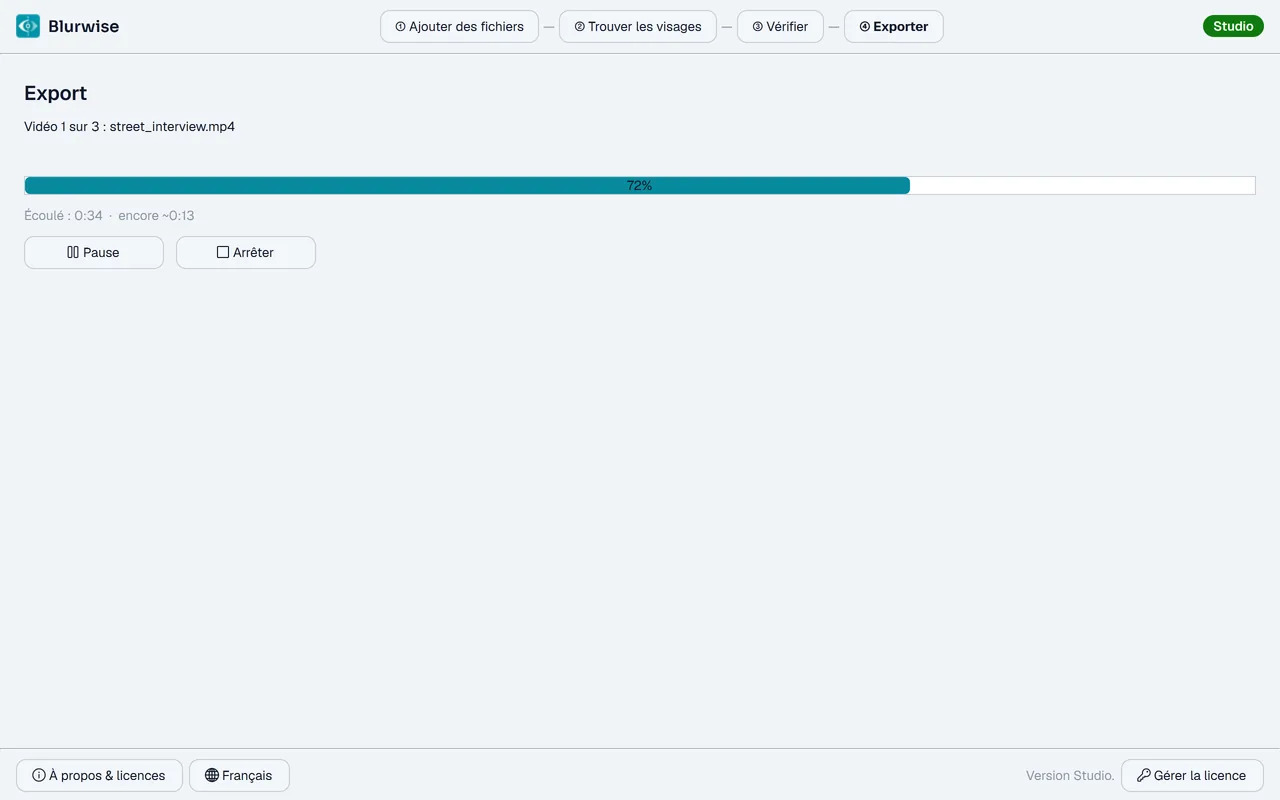
Exportez le résultat
Un clic sur Tout exporter et Blurwise écrit les fichiers terminés dans votre dossier de destination, l’un après l’autre, en réutilisant l’analyse – sans nouvelle détection. Si vous avez laissé le rapport activé, un fichier texte avec le SHA-256 du fichier d’origine et du résultat est écrit à côté de chaque export, pour que ce qui a été fait puisse être vérifié plus tard.
- Les vidéos sortent en MP4 (H.264), lisible partout. Au passage, les sources HDR sont converties en couleurs standard et les vidéos de caméscope 1080i sont désentrelacées.
Changez d’avis après l’export
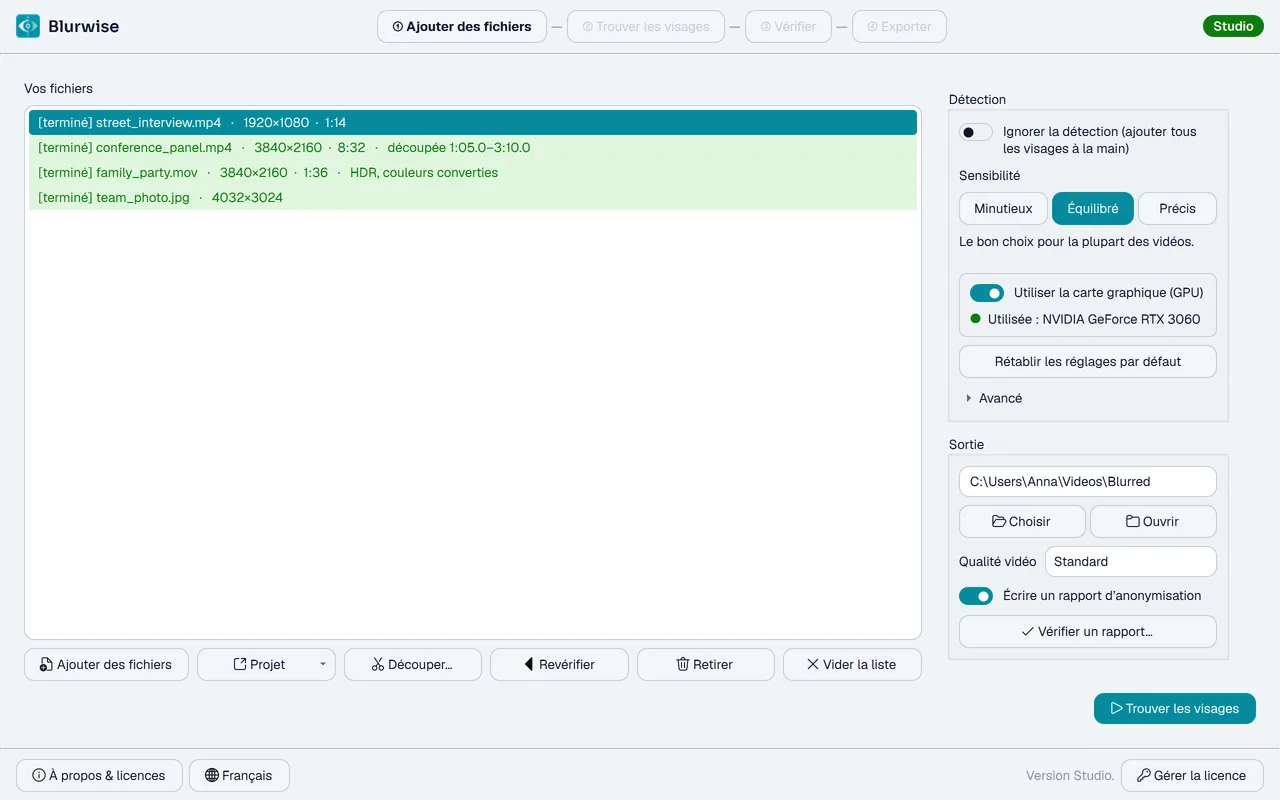
Les fichiers terminés passent au vert dans la liste. Vous avez repéré un visage de plus en regardant le résultat ? Sélectionnez le fichier et appuyez sur Revérifier (ou faites un clic droit dessus) : il revient dans la liste, et vos choix par visage, vos cadres dessinés à la main et vos plages audio reviennent exactement tels que vous les aviez laissés, sans nouvelle détection. Le nouvel export est enregistré à côté du premier, jamais par-dessus.
- Si vous modifiez d’abord un réglage de détection, les visages sont recherchés à nouveau : l’apparence du flou, les marges, les plages audio et les cadres dessinés à la main sont conservés, et chaque visage repart flouté.
Enregistrez votre travail et revenez-y
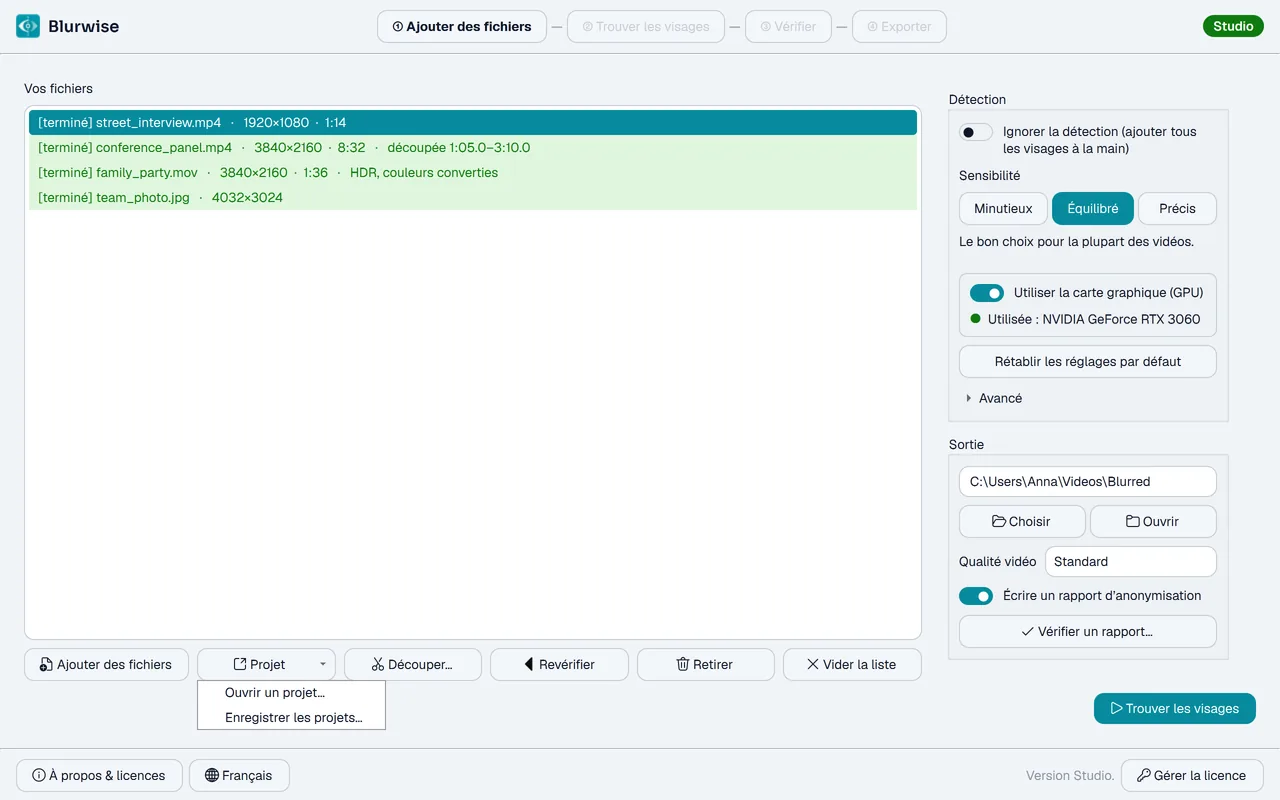
Un projet conserve les visages trouvés et chaque décision, vous n’avez donc jamais à les rechercher. Utilisez Enregistrer le projet… dans la vérification, ou Projet ▸ Enregistrer les projets… sur la première page – même après un export. Tous les fichiers de la vérification vont dans un seul projet, et se rouvrent ensemble. Ctrl+S enregistre depuis l’une ou l’autre page, et Blurwise demande avant de fermer si quelque chose n’est pas enregistré. Projet ▸ Ouvrir un projet… le rouvre, directement dans la vérification.
- Ouvrir un projet fonctionne dans toutes les versions ; l’enregistrer nécessite Pro ou Studio.
- Un projet est un petit fichier gardé à côté de votre vidéo ; la vidéo elle-même n’y est pas copiée.
Bon à savoir
Trois versions, la même protection
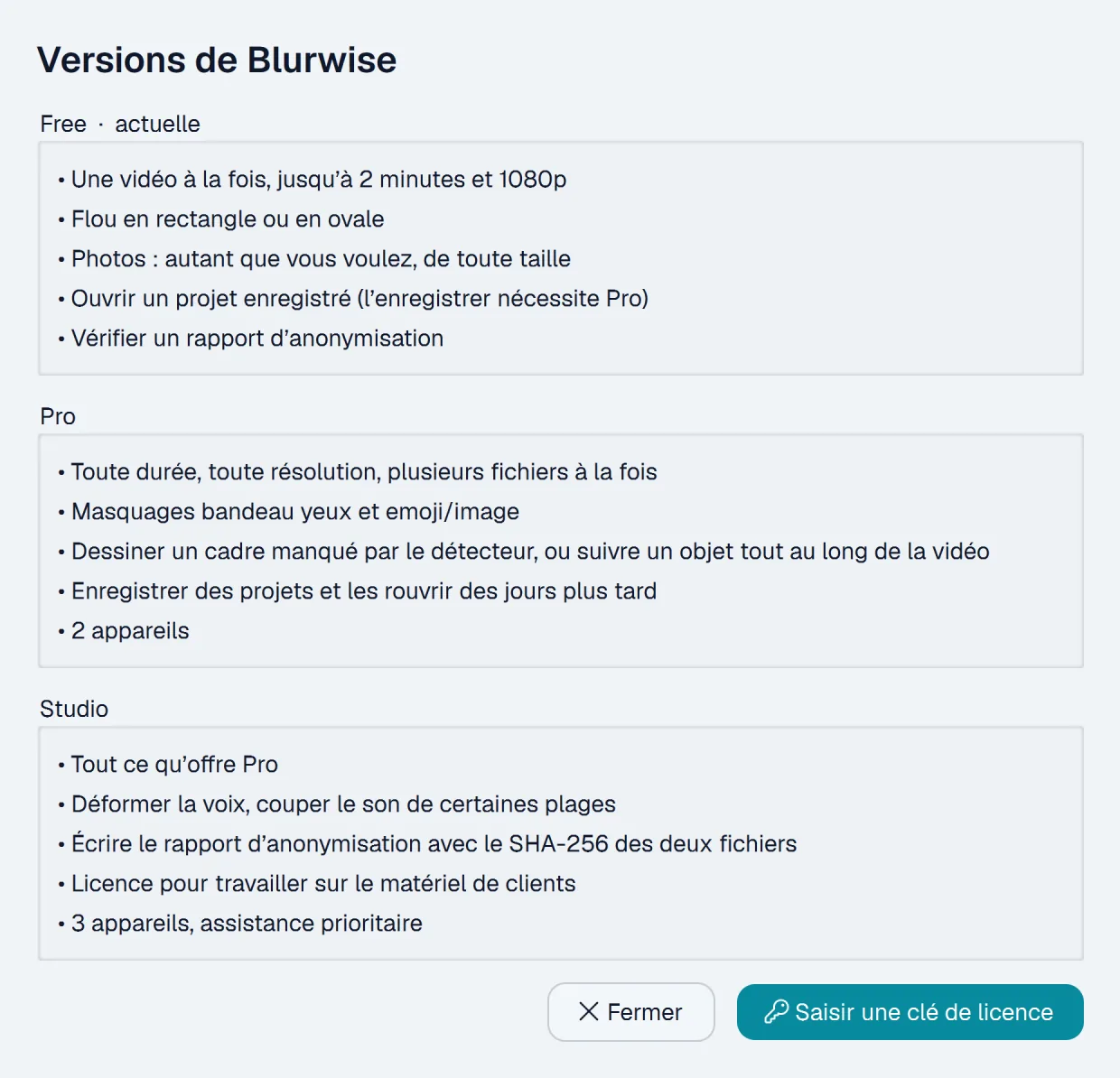
Free, Pro et Studio diffèrent par la quantité de travail que vous pouvez faire – l’anonymisation elle-même est identique dans les trois.
Toujours à jour
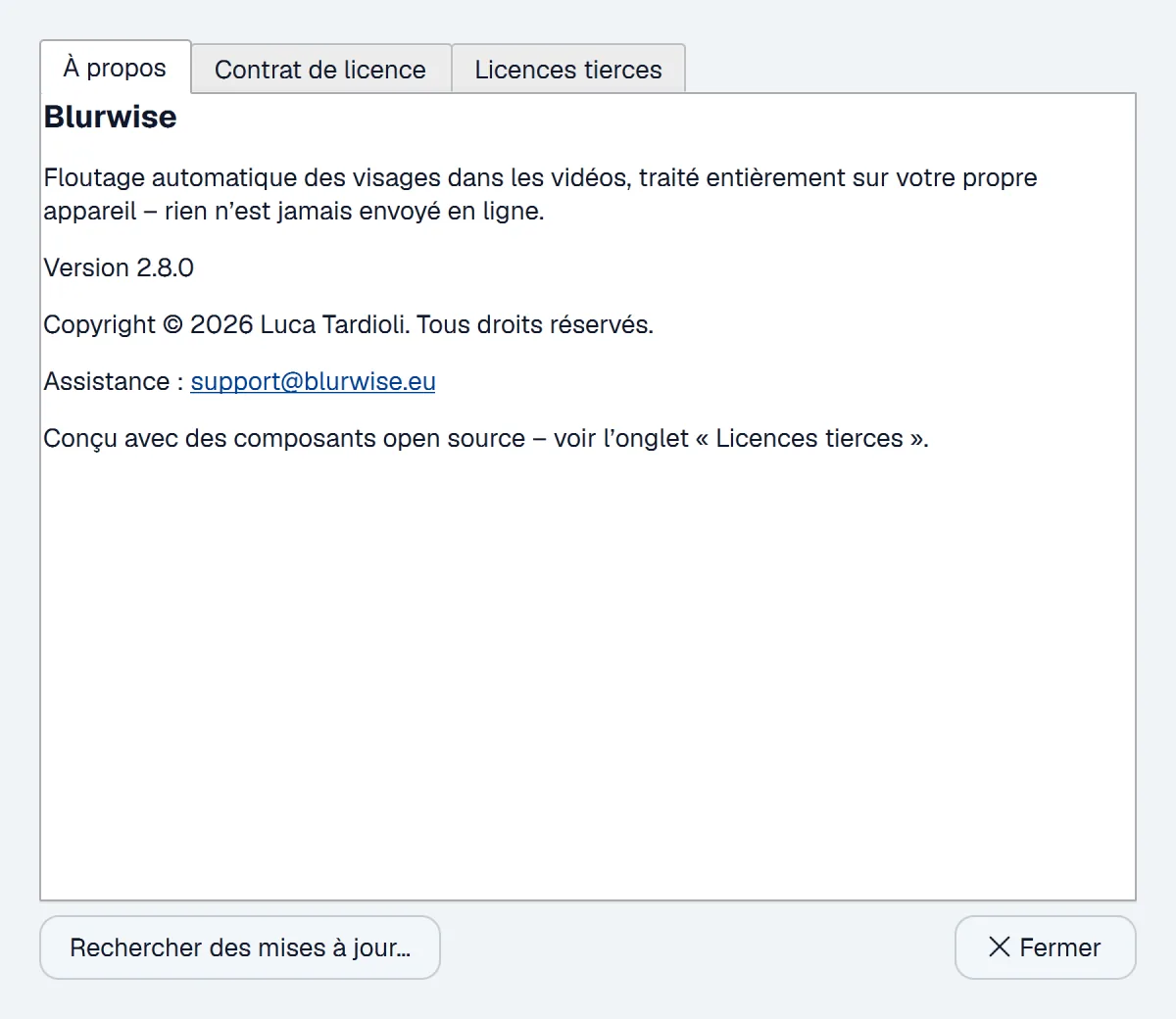
Rechercher des mises à jour, dans À propos ou Gérer la licence, vous indique quand une nouvelle version est sortie et l’installe pour vous – seulement quand vous le demandez. Si votre licence ne l’inclut pas, Blurwise vous le dit au lieu de l’installer.
Prêt à l’essayer vous-même ?
Téléchargez Blurwise gratuitement et floutez votre première vidéo en quelques minutes – sans compte, sans envoi, sans filigrane.