 Blurwise
Anleitung
Blurwise verwenden, Schritt für Schritt
Vom Hineinziehen einer Datei bis zum Export des anonymisierten Ergebnisses – der ganze Ablauf, mit einem Screenshot jeder Phase. Alles läuft auf Ihrem eigenen Computer; es wird nie etwas hochgeladen.
Der Ablauf in vier Phasen
Blurwise bearbeitet alle Dateien Ihrer Liste gemeinsam: Es findet die Gesichter in allen, dann überprüfen Sie alle auf einmal, dann exportiert es sie. Videos und Fotos können in derselben Liste stehen.
Dateien hinzufügen
Fügen Sie Ihre Videos oder Fotos hinzu und wählen Sie die Einstellungen.
Gesichter finden
Die App findet und verfolgt jedes Gesicht automatisch.
Überprüfen
Sie entscheiden Gesicht für Gesicht, was unscharf wird.
Exportieren
Erhalten Sie Ihre fertigen, anonymisierten Dateien.
Dateien hinzufügen
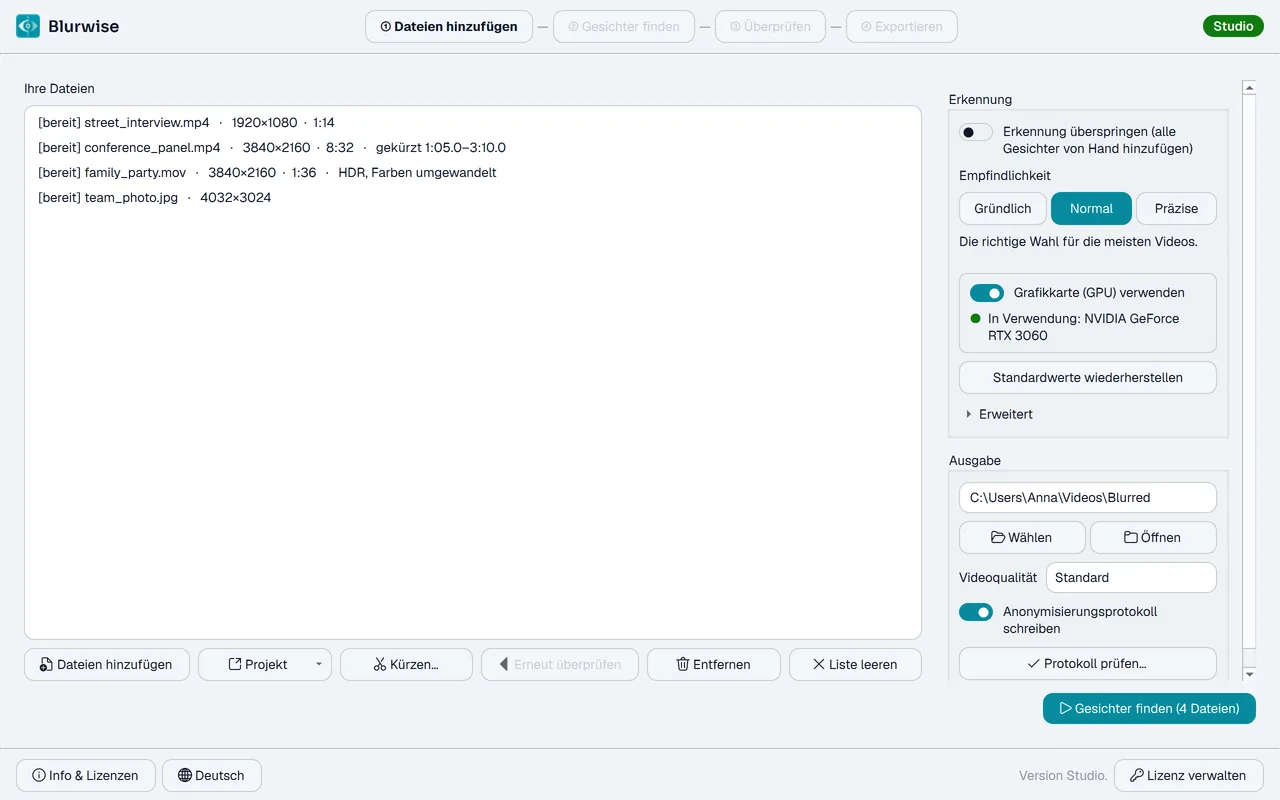
Ziehen Sie Ihre Videos und Fotos in die Liste oder klicken Sie auf „Dateien hinzufügen“ – Clips und Fotos lassen sich frei mischen, und HDR-Videos sind kein Problem: Ihre Farben werden automatisch umgewandelt. Wählen Sie einen Zielordner und eine Videoqualität („Standard“ passt für die meisten Zwecke; „Hoch“ bewahrt mehr Details bei größeren Dateien) und lassen Sie „Anonymisierungsprotokoll schreiben“ eingeschaltet, wenn Sie später belegen müssen, was anonymisiert wurde. Drücken Sie dann „Gesichter finden“.
- Die Empfindlichkeit legt fest, wie viele Gesichter Blurwise sucht: „Gründlich“ erfasst auch abgewandte oder bewegte Gesichter, „Normal“ passt für die meisten Videos, „Präzise“ nimmt nur deutliche. Der genaue Wert steht unter „Erweitert“.
- Verhält sich etwas nicht wie erwartet? „Standardwerte wiederherstellen“ setzt die gespeicherten Erkennungs- und Überprüfungseinstellungen zurück.
- Pro und Studio verarbeiten mehrere Videos in einem Durchgang; Free bearbeitet ein Video nach dem anderen, mit beliebig vielen Fotos.
Ein langes Video kürzen
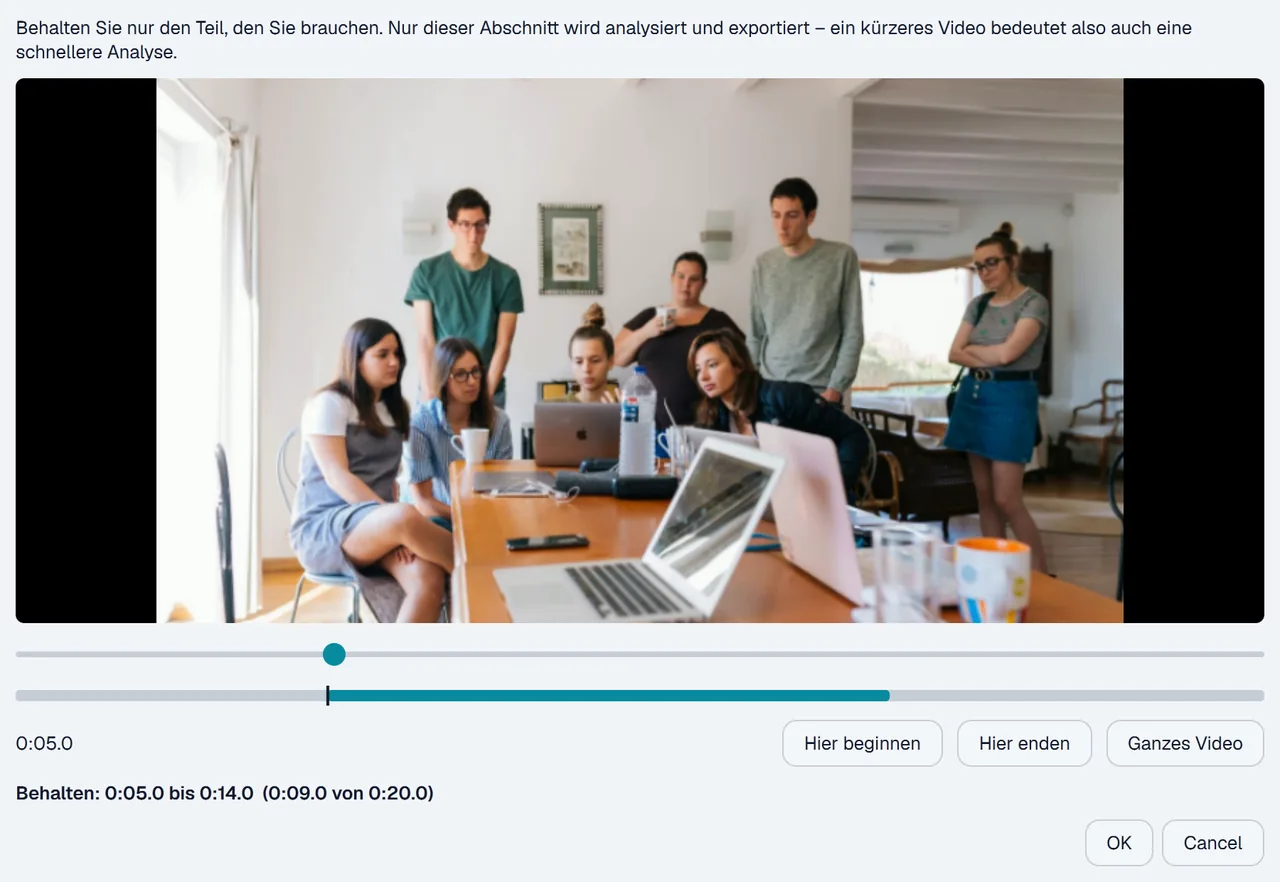
Sie brauchen nur einen Teil einer Aufnahme? Doppelklicken Sie in der Liste darauf (oder wählen Sie es aus und drücken Sie „Kürzen…“), spielen Sie bis zum Beginn des benötigten Teils ab und drücken Sie „Video hier beginnen“, dann bis zu seinem Ende und drücken Sie „Video hier beenden“. Nur dieser Abschnitt wird analysiert und exportiert, eine lange Aufnahme ist also viel schneller fertig. Ein Abschnitt pro Video.
- Die Tasten I und O wirken wie „Video hier beginnen“ und „Video hier beenden“.
- In Free ist ein Video auf seine ersten zwei Minuten begrenzt; den zu behaltenden Abschnitt wählen Sie mit Pro oder Studio.
Die Gesichter finden lassen
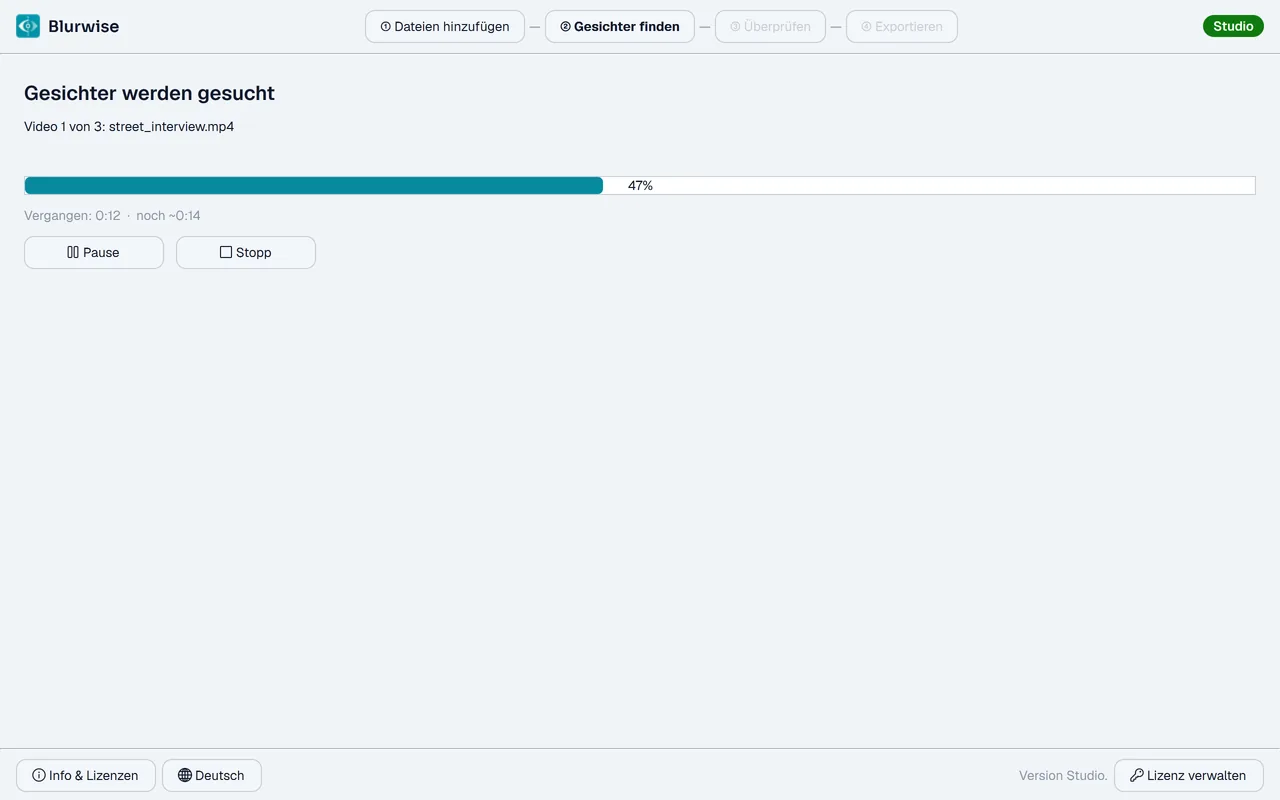
Blurwise durchsucht jede Datei mit einem neuronalen Netz auf Ihrem Gerät und findet und verfolgt jedes Gesicht Frame für Frame. Alles läuft auf Ihrem Computer – nichts wird hochgeladen. Sie können jederzeit pausieren oder abbrechen, und die Ergebnisse werden zwischengespeichert, sodass ein Zurückgehen nie eine neue Erkennung auslöst.
Jedes Gesicht prüfen
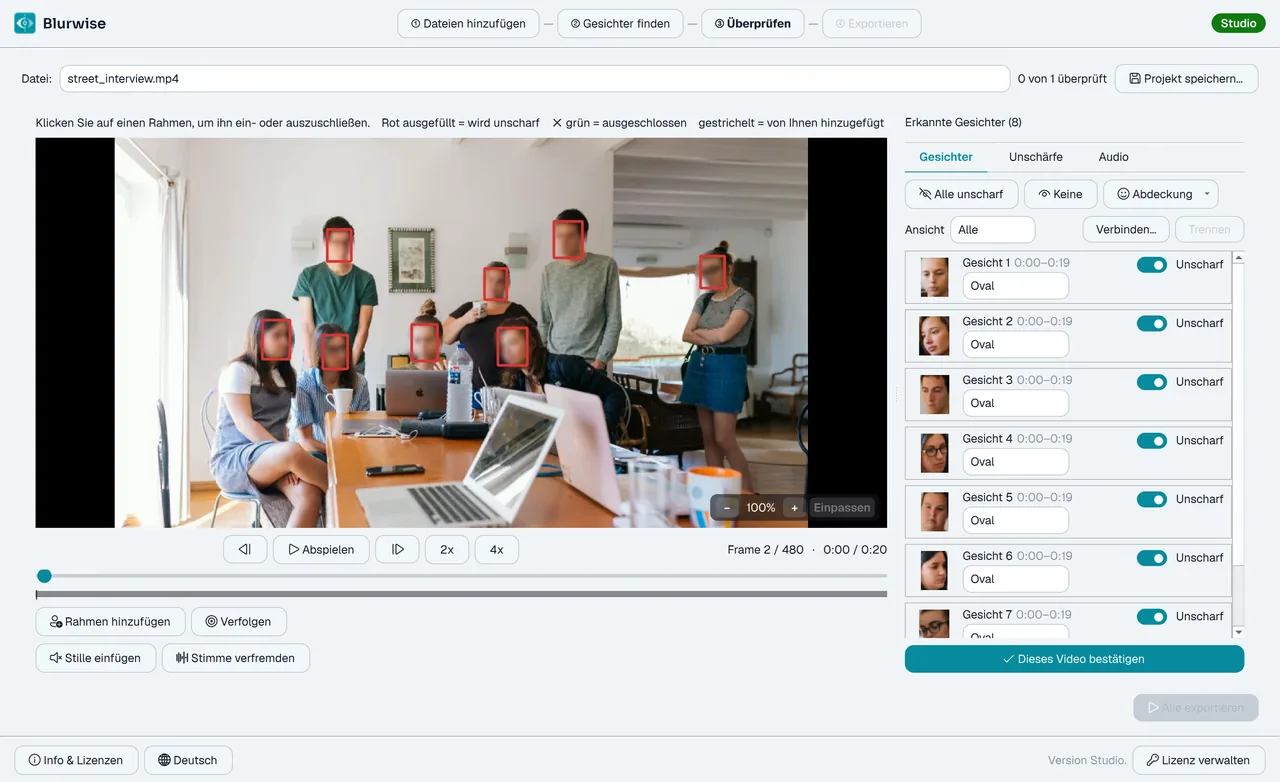
Hier behalten Sie die Kontrolle. Bewegen Sie sich durch das Video und sehen Sie die echte Unschärfe, genau so, wie sie exportiert wird. Jedes erkannte Gesicht ist eine Zeile rechts – eine Entscheidung pro Person für den ganzen Clip. Klicken Sie auf einen Rahmen im Video, um ihn umzuschalten: Rot ausgefüllt wird unscharf, ein grünes ✕ bleibt sichtbar. „Alle unscharf“ und „Keine“ erledigen eine Menschenmenge mit einem Klick.
- Die Vorschau ist das echte Ergebnis – was Sie sehen, bekommen Sie.
- Halten Sie die Schritttasten gedrückt, um Frame für Frame zu gehen, oder drücken Sie 2× bzw. 4×, um schneller voranzukommen. Nur die Vorschau überspringt Frames: Der Export behält jeden Frame.
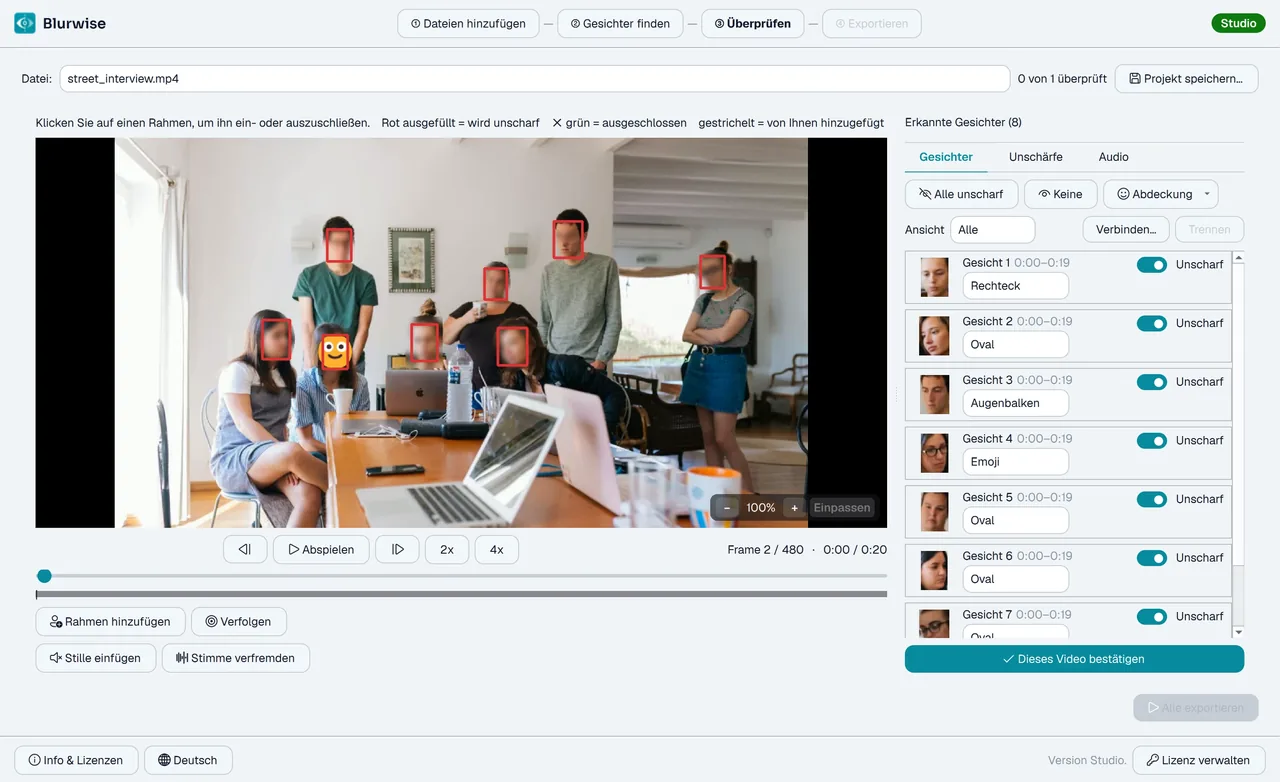
Für jedes Gesicht die Abdeckung wählen
Wählen Sie für jedes Gesicht eine Abdeckung: ein Rechteck, ein Oval, einen schmalen Balken nur über den Augen oder ein Emoji bzw. ein eigenes Bild darüber. Was Sie auch wählen, das Gesicht ist darunter immer unscharf – so scheint nichts durch, wenn ein Bild transparente Bereiche hat oder der Rahmen sich verschiebt.
- Rechteck und Oval gibt es in jeder Version.
- Augenbalken, Emoji und eigene Bilder erfordern Pro oder Studio.
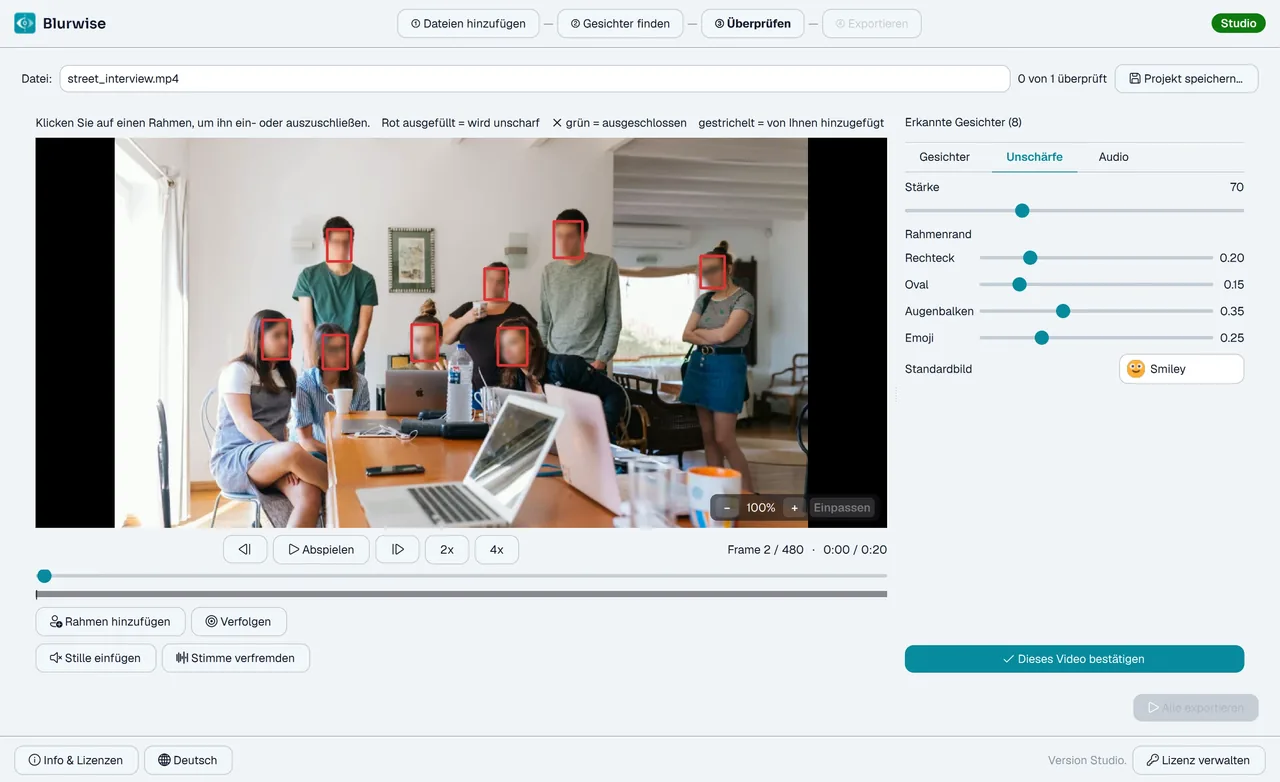
Die Unschärfe feinabstimmen
Auf der Registerkarte „Unschärfe“ legen Sie fest, wie stark die Unschärfe ist und wie weit jeder Rahmen über das Gesicht hinausreicht. Jede Abdeckung hat ihren eigenen Rand: Ein Rechteck braucht Platz für Haare und Ohren, während ein so breiter Augenbalken über die Schläfen hinausreichen würde. Bewegen Sie einen Regler, und die Vorschau aktualisiert sich sofort.
- Ihre Einstellungen bleiben für das nächste Video gespeichert.
- Die Ränder für Rechteck und Oval gibt es in jeder Version; Augenbalken und Emoji erfordern Pro oder Studio.
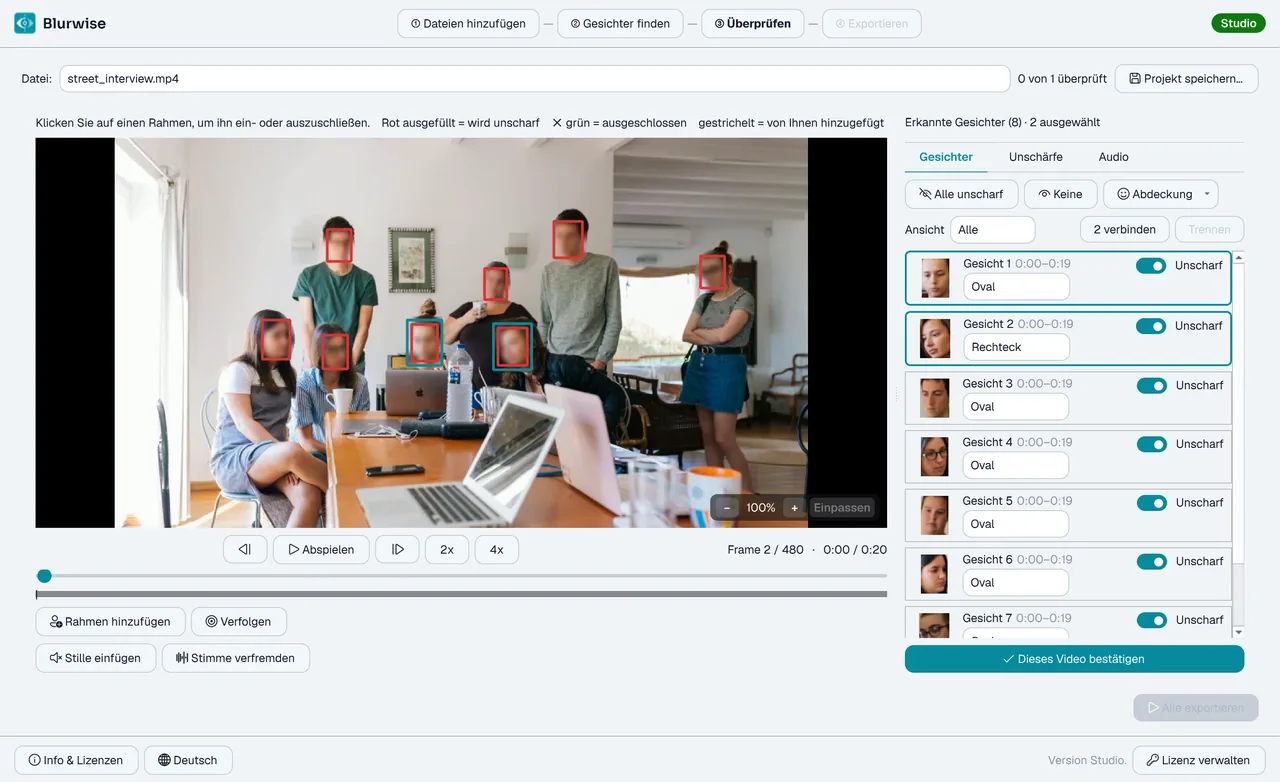
Viele Gesichter auf einmal ändern
Wählen Sie in einer Menschenmenge die Gesichter aus, die Sie gemeinsam ändern wollen: Strg+Klick wählt Zeilen einzeln aus, Umschalt+Klick alle Zeilen zwischen zwei. Schalten Sie die Unschärfe bei einer davon ein oder aus oder wählen Sie eine Abdeckung, und die Änderung gilt für alle. Ein einfacher Klick oder Esc hebt die Auswahl auf.
- „Ansicht“ über der Liste beschränkt sie auf die zu prüfenden, die unscharfen oder die sichtbar gelassenen Gesichter.
- Mit „Prüfen“ markierte Gesichter verdienen einen zweiten Blick: Der Detektor war unsicher oder hat sie nur kurz gesehen.
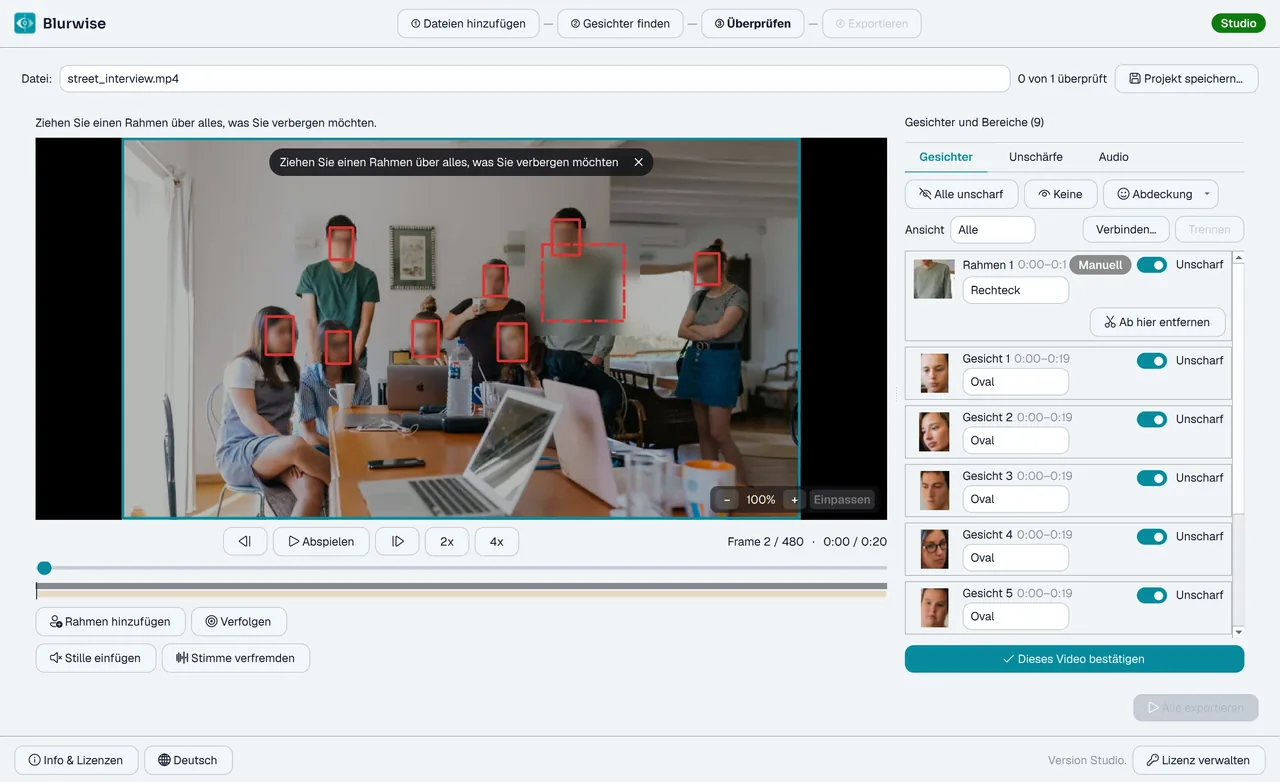
Ergänzen, was übersehen wurde
Übersieht der Detektor ein Gesicht – ein schwieriger Winkel, Bewegungsunschärfe, jemand am Bildrand –, drücken Sie „Rahmen hinzufügen“ und ziehen Sie einen Rahmen darüber. Das funktioniert für alles, nicht nur für Gesichter: ein Dokument, ein Kennzeichen, einen Bildschirm. Verschieben oder skalieren Sie ihn in einem späteren Frame, und er gleitet sanft dorthin und deckt alles dazwischen ab. Nichts bleibt unverdeckt. Entf löscht einen Rahmen, den Sie gezeichnet haben, Strg+Z holt ihn zurück.
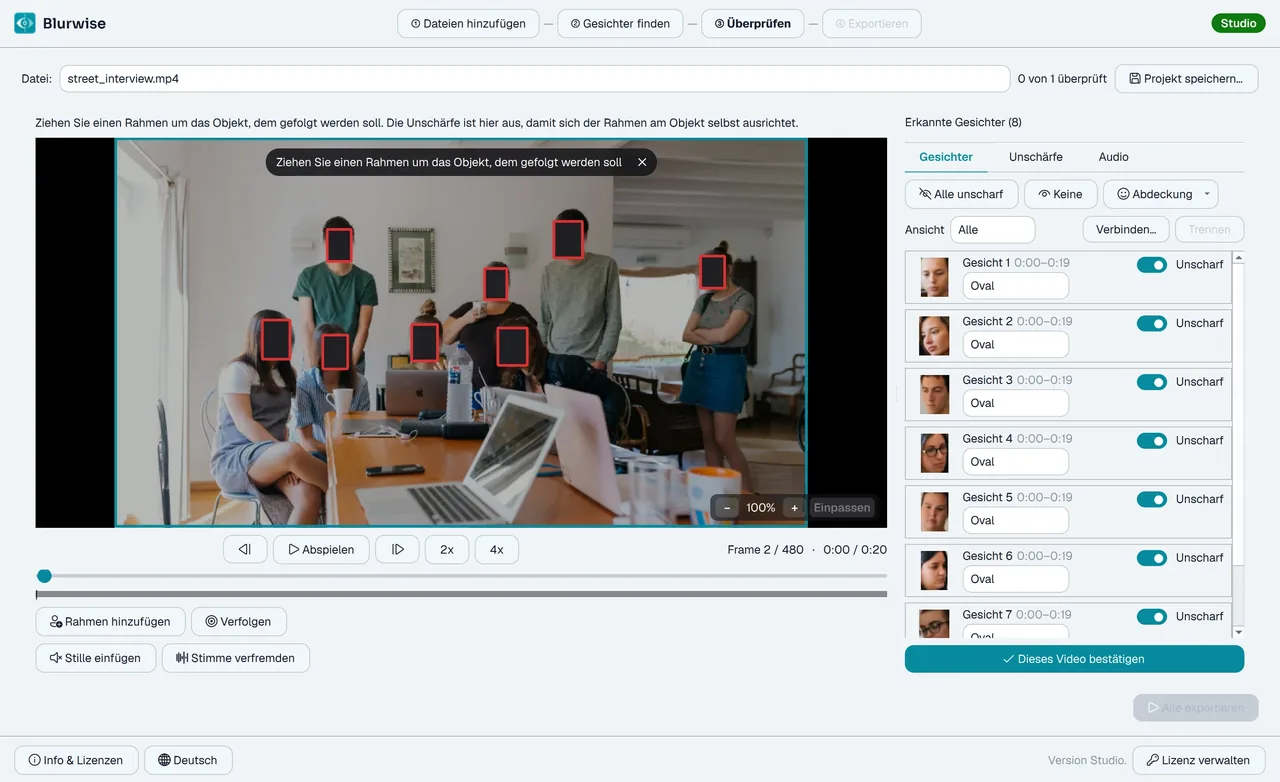
Einem Objekt folgen
Kennzeichen, Ausweise, Dokumente, Bildschirme – alles, was der Gesichtsdetektor nicht erfasst. Drücken Sie „Verfolgen“, zeichnen Sie einen Rahmen darum, rücken Sie ihn zurecht und klicken Sie auf „Starten“: Blurwise folgt dem Objekt Frame für Frame, und der Rahmen wächst und schrumpft mit ihm. Verliert es das Objekt, hält der Rahmen seine letzte Position, damit nichts ungeschützt bleibt, bis Sie angeben, dass das Objekt das Bild verlässt.
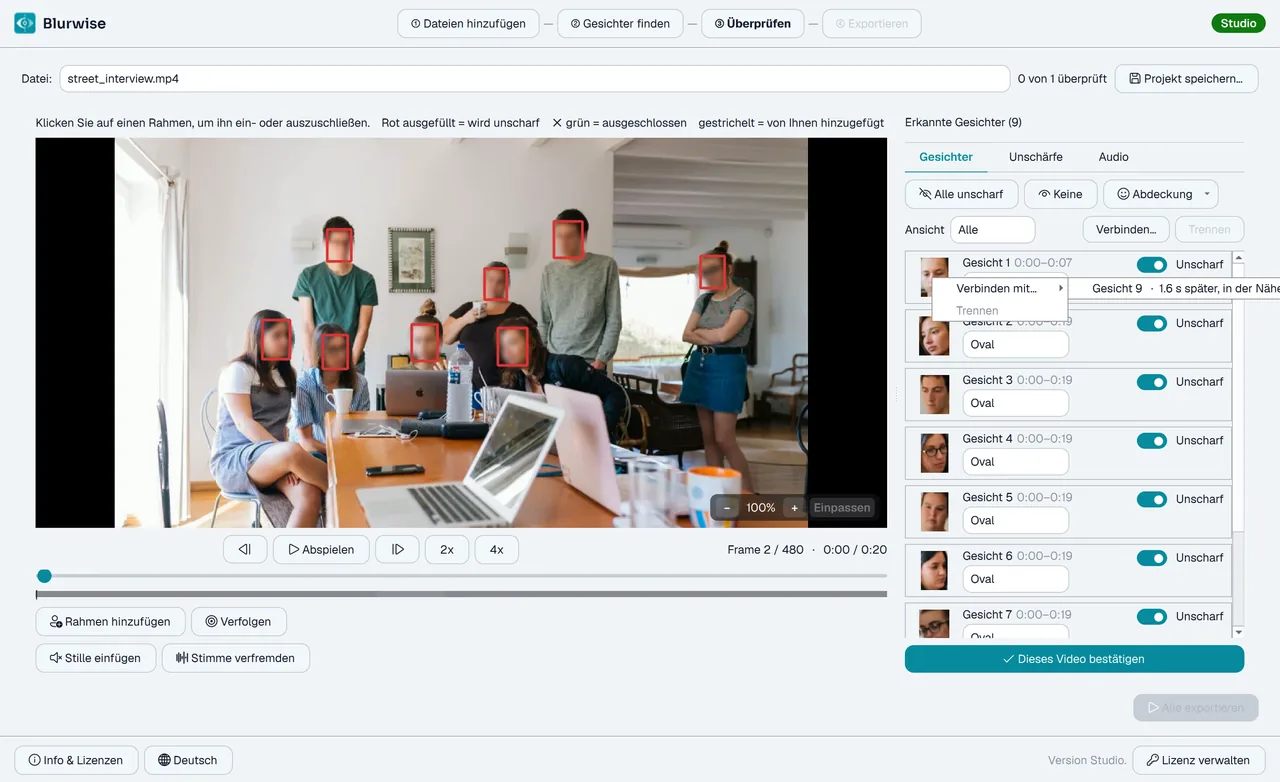
Ein kurz verlorenes Gesicht verbinden
Wenn sich jemand abwendet oder kurz verdeckt ist, kann er als neue Zeile zurückkommen. Wählen Sie beide Zeilen aus und drücken Sie „Verbinden…“ über der Liste – oder klicken Sie mit der rechten Maustaste auf die erste Zeile und wählen Sie „Verbinden mit…“, wo der wahrscheinlichste Treffer oben steht. Beide werden zu einem Gesicht, und der Moment dazwischen wird ebenfalls abgedeckt. „Trennen“ macht es rückgängig.
- Der abgedeckte Moment erscheint schraffiert auf der Zeitleiste unter dem Video, damit Sie ihn prüfen können.
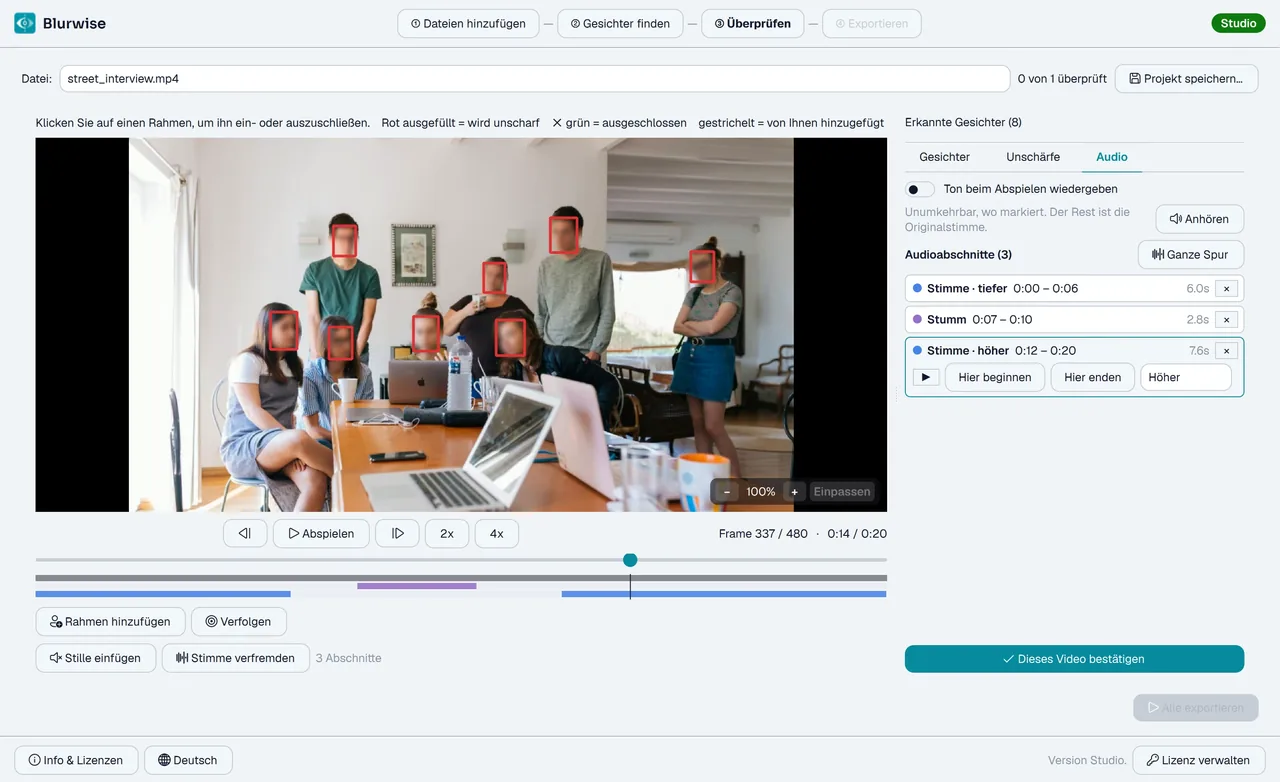
Stimmen verfremden und Ton stummschalten
Ein unkenntliches Gesicht verrät die Identität immer noch über die Stimme. Unter dem Video markiert „Stimme verfremden“ einen Abschnitt ab der Abspielposition und verfremdet ihn unumkehrbar, und „Stille einfügen“ schaltet einen stumm – für einen Namen, eine Adresse oder eine Telefonnummer, die laut gesagt werden. Jeder Abschnitt steht auf der Registerkarte „Audio“: Verschieben Sie seine Enden mit „Hier beginnen“ und „Hier enden“, entfernen Sie ihn mit ✕ und geben Sie jedem Sprecher eine eigene Stimmlage, von „Viel tiefer“ bis „Viel höher“, damit mehrere Personen unterscheidbar bleiben. „Ganze Spur“ verfremdet die gesamte Aufnahme.
- Die normale Wiedergabe spielt die Originalstimme: Drücken Sie ▶ bei einem Abschnitt oder „Anhören“, um ihn genau so zu hören, wie er exportiert wird.
- Schalten Sie „Ton beim Abspielen wiedergeben“ ein, um die Aufnahme mit dem Ohr zu verfolgen; stummgeschaltete Abschnitte bleiben stumm.
- Jede Stimmlage ist gleichermaßen unumkehrbar – die Verfremdung ist gleich stark, egal welche Sie wählen.
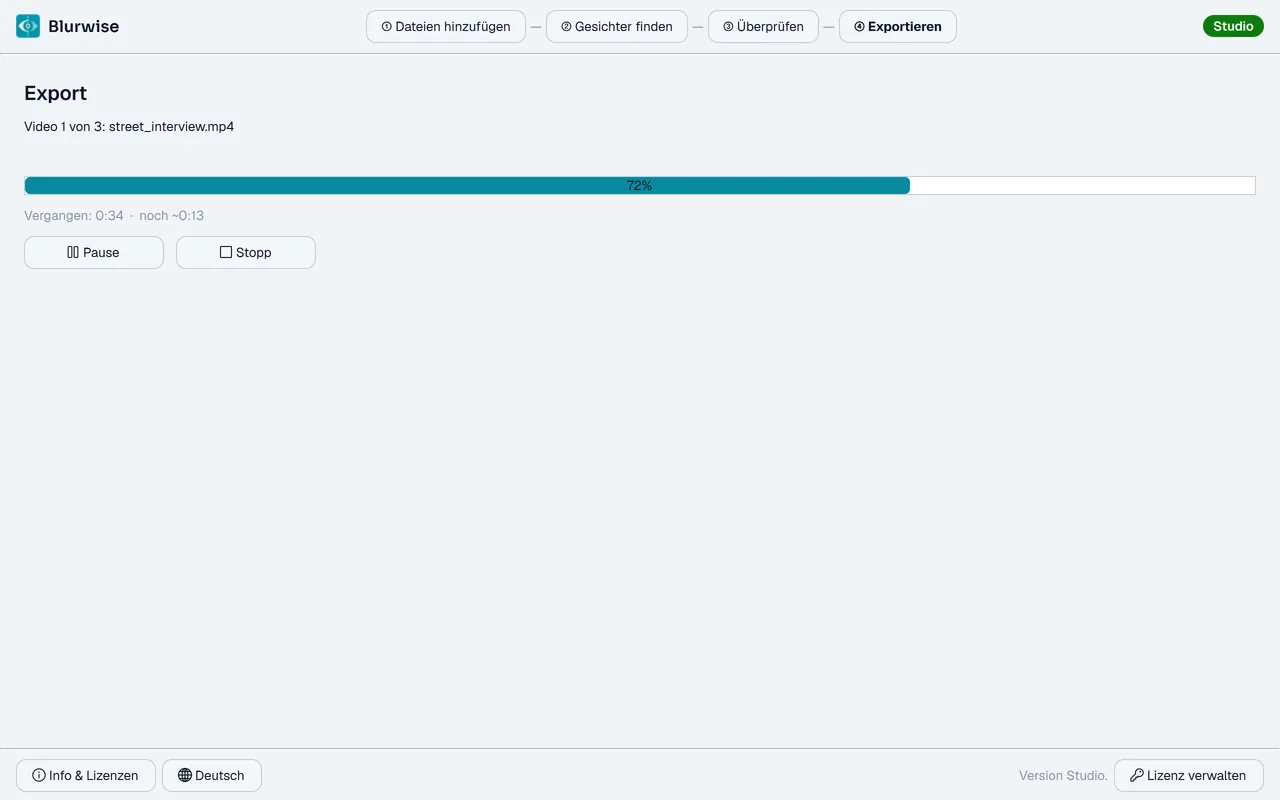
Ergebnis exportieren
Ein Klick auf „Alle exportieren“, und Blurwise schreibt die fertigen Dateien nacheinander in Ihren Zielordner und verwendet dabei die Analyse wieder – keine erneute Erkennung. Wenn Sie das Protokoll eingeschaltet gelassen haben, wird neben jedem Export eine Textdatei mit dem SHA-256 von Ausgangsdatei und Ergebnis geschrieben, damit sich später prüfen lässt, was getan wurde.
- Videos werden als MP4 (H.264) ausgegeben, das überall abspielt. HDR-Quellen werden dabei in Standardfarben umgewandelt und 1080i-Camcorder-Aufnahmen deinterlaced.
Nach dem Export umentscheiden
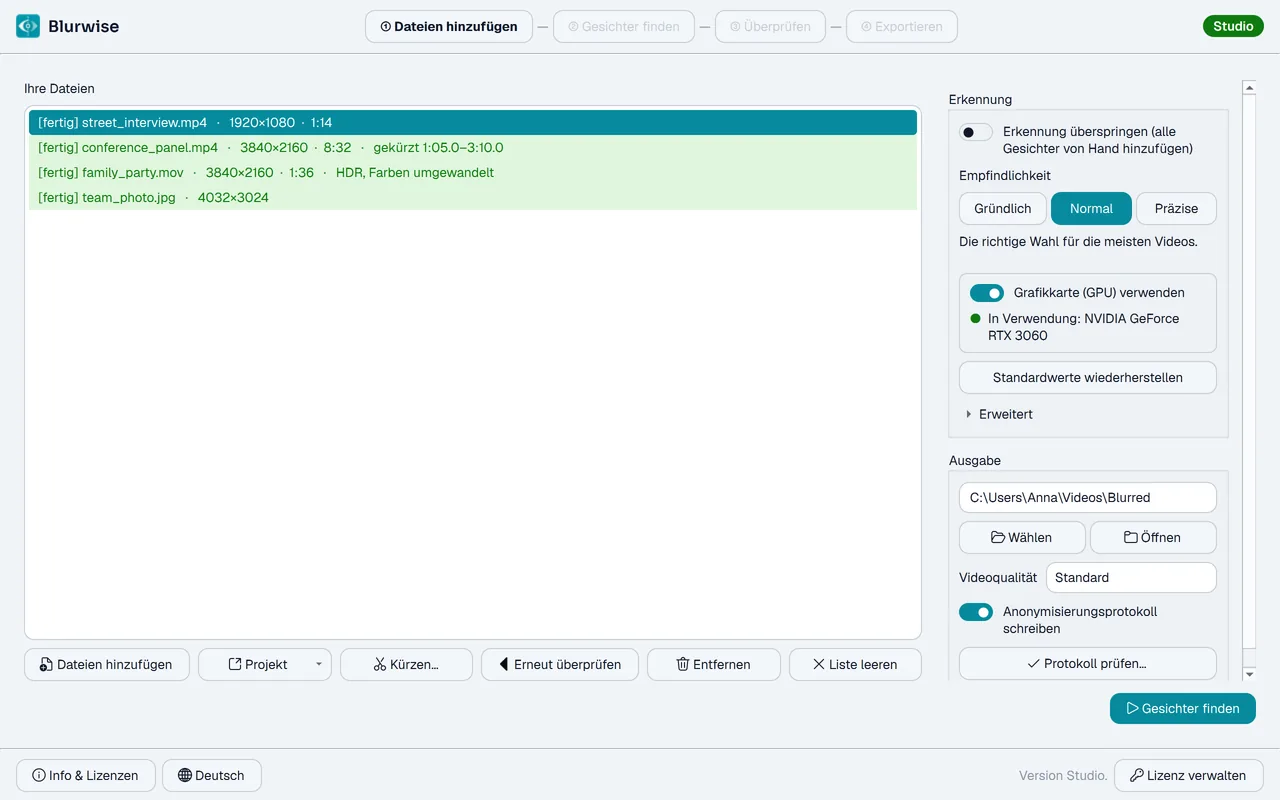
Fertige Dateien werden in der Liste grün. Beim Ansehen des Ergebnisses noch ein Gesicht entdeckt? Wählen Sie die Datei aus und drücken Sie „Erneut überprüfen“ (oder klicken Sie mit der rechten Maustaste darauf): Sie kommt zurück in die Liste, und Ihre Entscheidungen pro Gesicht, von Hand gezeichneten Rahmen und Audioabschnitte sind genau so wieder da, wie Sie sie verlassen haben, ohne neue Erkennung. Der neue Export wird neben dem ersten gespeichert, nie darüber.
- Ändern Sie vorher eine Erkennungseinstellung, werden die Gesichter neu gesucht: Aussehen der Unschärfe, Ränder, Audioabschnitte und von Hand gezeichnete Rahmen bleiben erhalten, und jedes Gesicht ist zunächst unscharf.
Arbeit speichern und später weitermachen
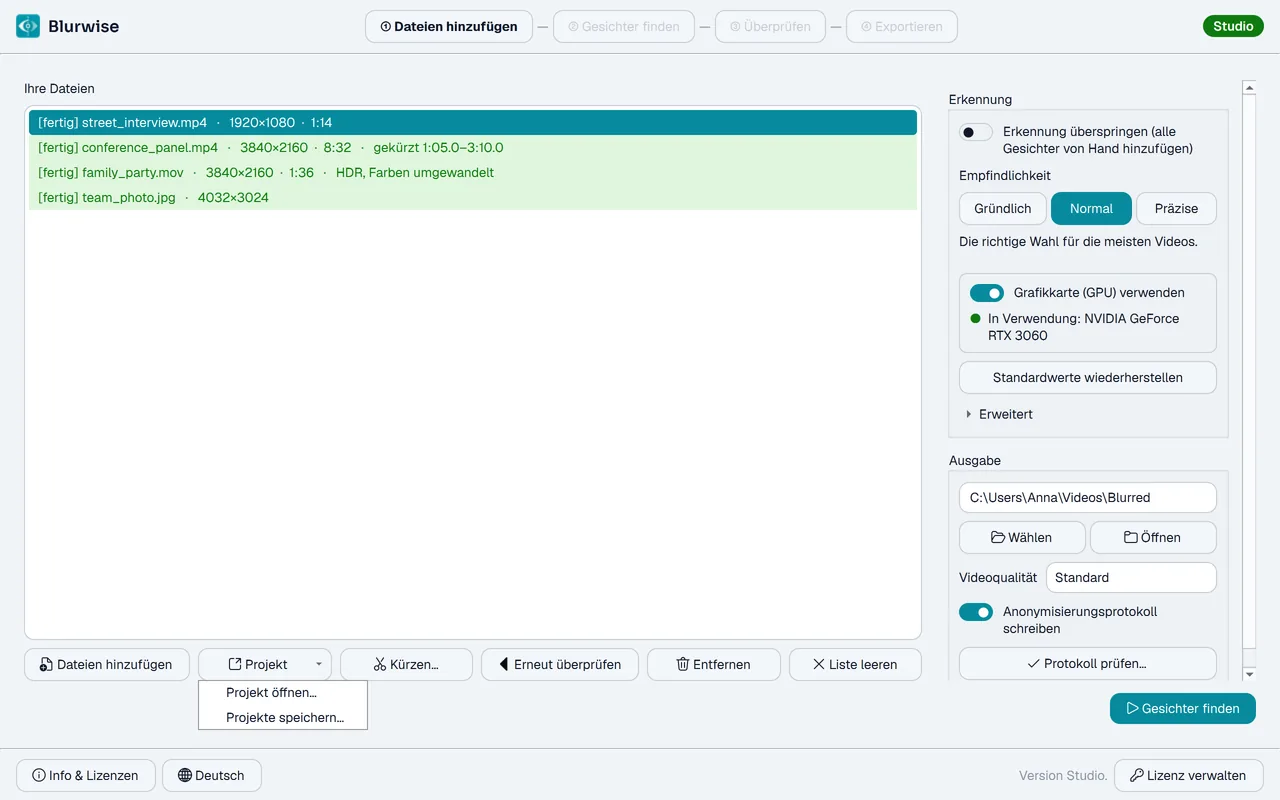
Ein Projekt enthält die gefundenen Gesichter und jede Entscheidung, sodass Sie sie nie neu suchen müssen. Verwenden Sie „Projekt speichern…“ in der Überprüfung oder „Projekt ▸ Projekte speichern…“ auf der ersten Seite – auch nach einem Export. Alle Dateien der Überprüfung kommen in ein Projekt und werden gemeinsam wieder geöffnet. Strg+S speichert auf beiden Seiten, und Blurwise fragt vor dem Schließen nach, wenn etwas nicht gespeichert ist. „Projekt ▸ Projekt öffnen…“ holt es zurück, direkt in die Überprüfung.
- Ein Projekt öffnen geht in jeder Version; zum Speichern brauchen Sie Pro oder Studio.
- Ein Projekt ist eine kleine Datei neben Ihrem Video; das Video selbst wird nicht hineinkopiert.
Gut zu wissen
Drei Versionen, derselbe Schutz
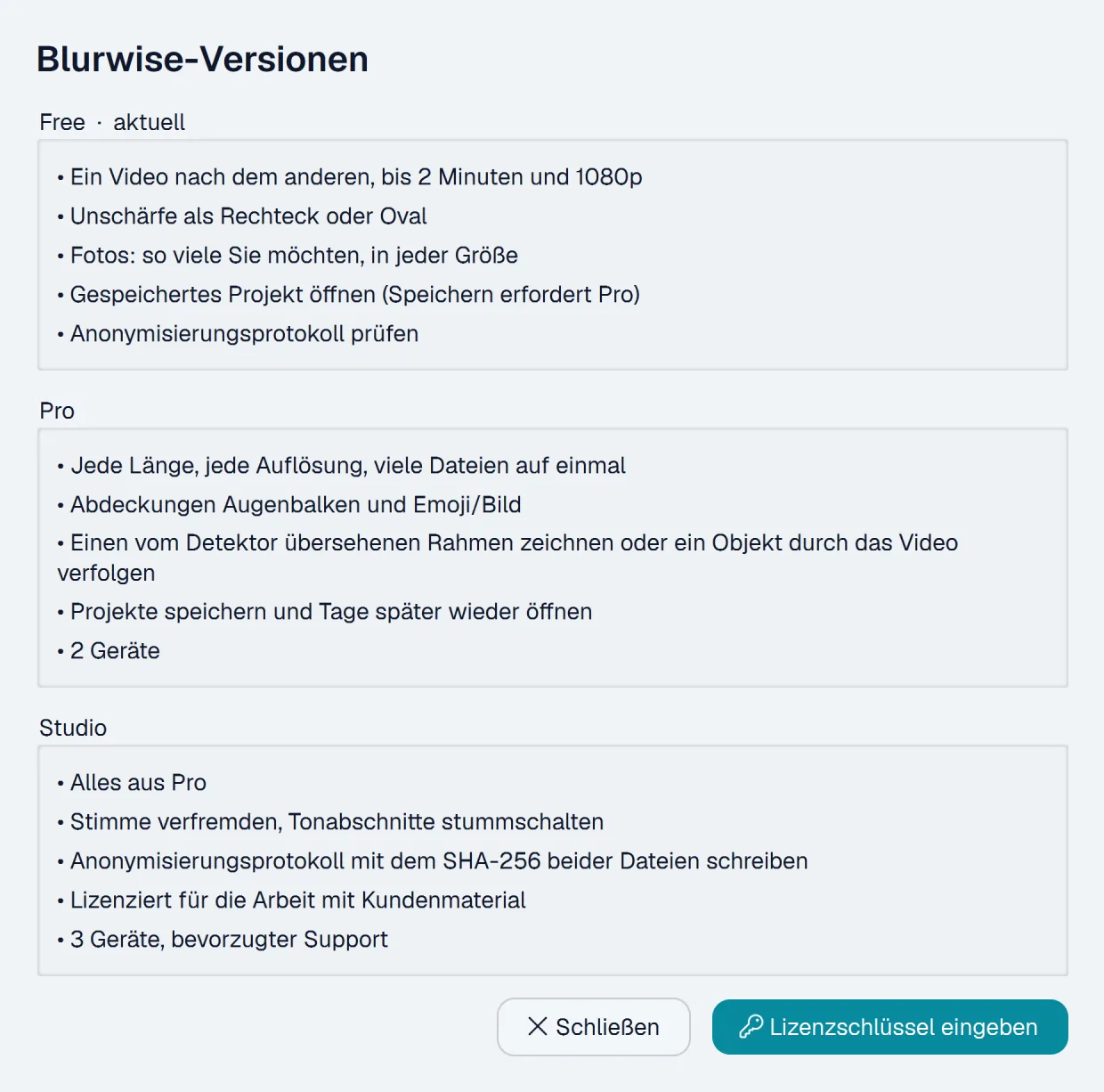
Free, Pro und Studio unterscheiden sich darin, wie viel Arbeit Sie erledigen können – die Anonymisierung selbst ist in allen dreien identisch.
Immer aktuell
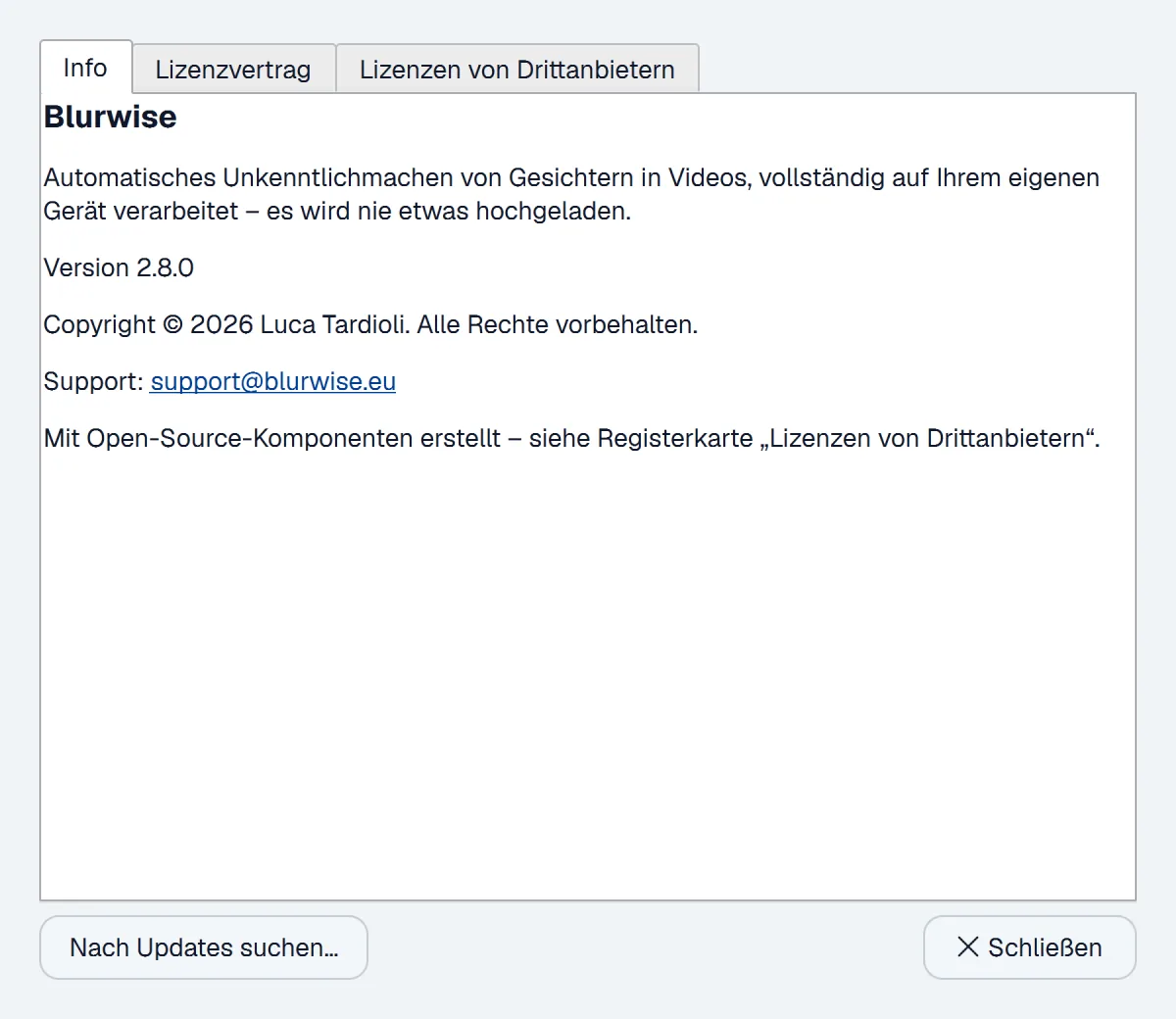
„Nach Updates suchen“ unter „Info“ oder „Lizenz verwalten“ meldet Ihnen, wenn eine neue Version erschienen ist, und installiert sie für Sie – nur wenn Sie darum bitten. Umfasst Ihre Lizenz sie nicht, sagt Blurwise Ihnen das, statt sie zu installieren.
Bereit, es selbst auszuprobieren?
Laden Sie Blurwise gratis herunter und machen Sie Ihr erstes Video in wenigen Minuten unkenntlich – ohne Konto, ohne Upload, ohne Wasserzeichen.