 Blurwise
A mano, en un editor de vídeo
En un editor crea una máscara para cada rostro, aplica un difuminado dentro y la sigue a lo largo del plano. Muchos editores pueden seguir una máscara automáticamente, pero alguien tiene que crear igualmente una máscara por persona, revisarla y corregirla cada vez que el seguimiento se despista: cuando la persona se gira, pasa por detrás de alguien o sale del encuadre.
La ventaja es el control creativo total y quedarse en la herramienta con la que ya edita. El coste es el tiempo, que crece con cada rostro y cada minuto más, y el riesgo de que un rostro visible durante pocos fotogramas pase desapercibido.
Automáticamente, con Blurwise
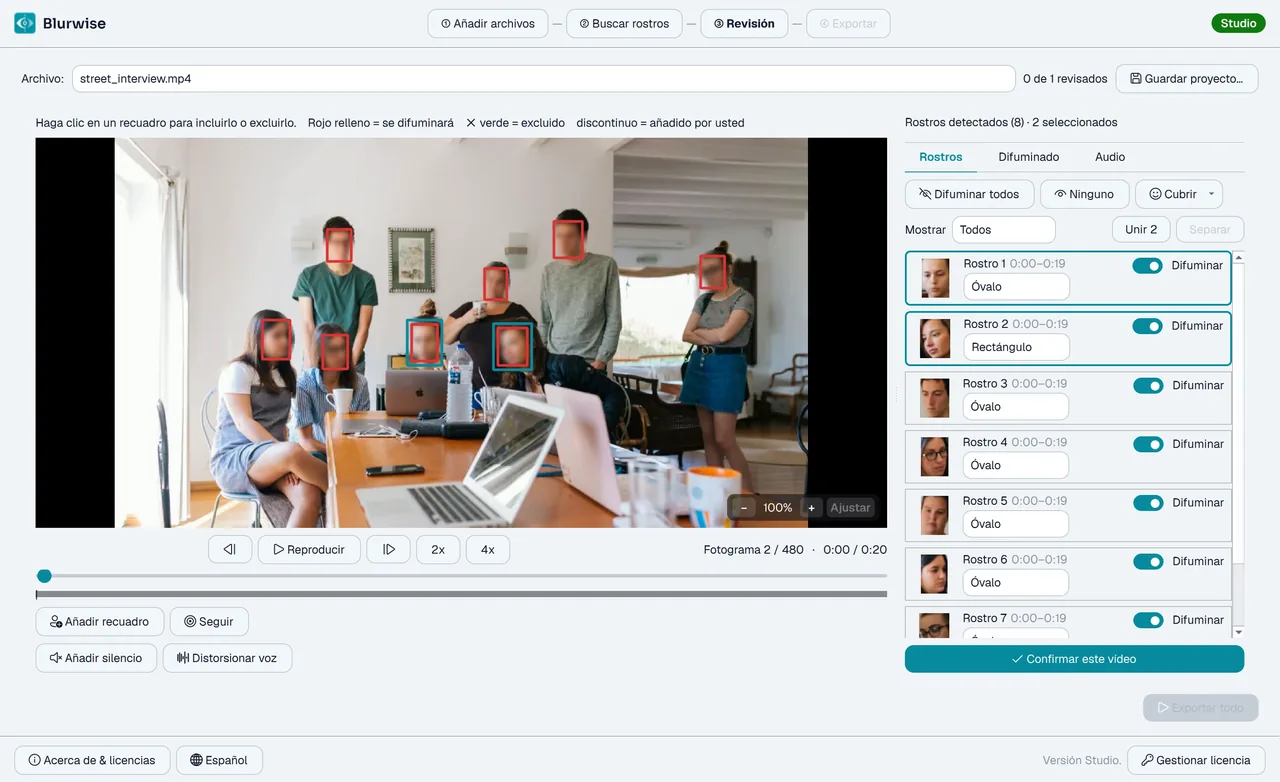
Blurwise invierte el trabajo: encuentra y sigue cada rostro por sí solo, y usted solo decide. Cada persona aparece como una fila para todo el vídeo, difuminada por defecto; usted deja visibles a quienes deban serlo, y la vista previa muestra el resultado real.
- Una multitud se resuelve con un clic en «Difuminar todos», o seleccionando varias filas a la vez.
- Los rostros vistos solo un momento, o detectados con menos certeza, se marcan con «Revisar».
- Si alguien desaparece y vuelve como una fila nueva, une las dos y el hueco queda cubierto.
- Lo que el detector no ve puede dibujarse a mano y seguirse, igual que matrículas y documentos (Pro y Studio).
Frente a frente
Cómo es un trabajo típico con cada enfoque: unos minutos de grabación con varias personas.
Encontrar los rostros
Máscaras en un editor de vídeo: Usted, fotograma a fotograma
Blurwise: Automático, cada rostro en cada archivo
Seguirlos a lo largo del plano
Máscaras en un editor de vídeo: Una máscara con seguimiento por rostro, corregida a mano cuando se despista
Blurwise: Automático; los rostros perdidos se unen o se dibujan
Tiempo con una multitud
Máscaras en un editor de vídeo: Crece con cada persona
Blurwise: Más o menos el mismo que con una persona
Rostros visibles un instante
Máscaras en un editor de vídeo: Fáciles de pasar por alto
Blurwise: Detectados y marcados para revisar
Control creativo del aspecto
Máscaras en un editor de vídeo: Total
Blurwise: Cuatro estilos de cobertura, intensidad y margen
Voces y audio
Máscaras en un editor de vídeo: Trabajo de audio aparte
Blurwise: Distorsión de voz y silenciado (Studio)
Curva de aprendizaje
Máscaras en un editor de vídeo: La de un editor profesional
Blurwise: Tres pasos: añadir, revisar, exportar
Los dos se complementan bien: difumine los rostros en Blurwise y después edite el vídeo anonimizado en su editor como siempre.
Preguntas frecuentes
¿Puedo seguir decidiendo quién queda visible?
Sí, ese es precisamente el objetivo de la revisión: cada persona detectada es una fila que usted cambia entre difuminada y visible, para todo el clip, con vista previa del resultado.
¿Y si la detección pasa por alto a alguien?
Los rostros dudosos se marcan con «Revisar». Un rostro que se escapó del todo se añade con un recuadro que usted dibuja, y que después sigue a la persona (Pro y Studio).
¿Encaja en mi forma de editar?
Blurwise exporta un MP4 (H.264) que cualquier editor abre. Muchos anonimizan primero y editan después, o exportan el montaje final y anonimizan ese.