 Blurwise
Comment ça marche
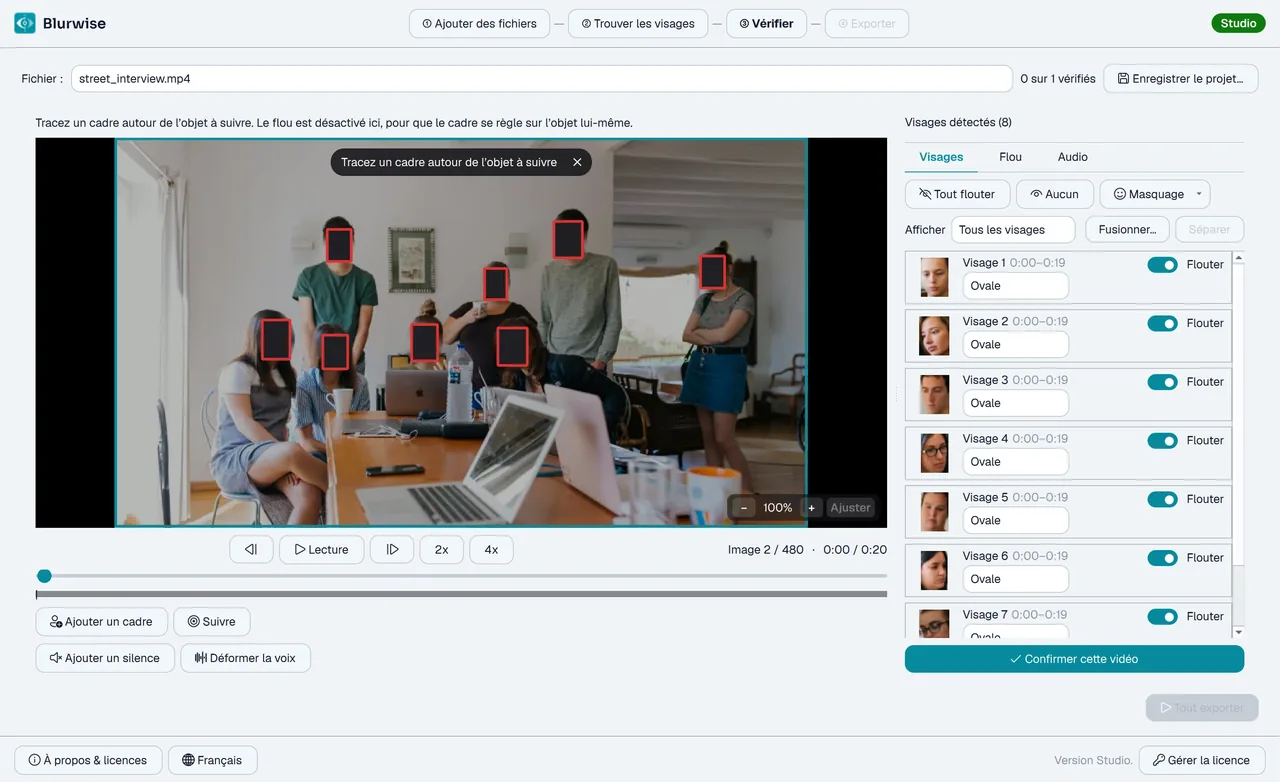
Les plaques ne sont pas détectées toutes seules : c’est vous qui choisissez lesquelles masquer. Dans la vérification, appuyez sur Suivre, tracez un cadre autour de la plaque, ajustez-le puis cliquez sur Démarrer. Blurwise la suit image par image, et le cadre s’agrandit et rétrécit à mesure que la voiture approche ou s’éloigne.
Si la plaque est cachée un instant, le cadre garde sa dernière position, si bien que rien ne réapparaît tant que vous n’avez pas indiqué que l’objet a quitté le cadre.
Pas seulement les plaques
Le même outil couvre tout ce que le détecteur de visages ne repérerait pas :
- badges nominatifs et cartes d’identité,
- documents, courriers et écrans,
- numéros de rue et enseignes qui révèlent un lieu,
- un visage manqué par le détecteur, sous un angle difficile.
Usages typiques
Images de dashcam transmises après un sinistre ou publiées en ligne ; vidéos de voyage et de rue ; agences immobilières qui filment une rue ou un parking ; assureurs et gestionnaires de flottes qui font circuler des images en interne. Dans tous les cas, les visages des passants sont trouvés et floutés automatiquement, et les plaques sont les quelques éléments que vous marquez vous-même.
Questions fréquentes
Blurwise trouve-t-il les plaques automatiquement ?
Non : il trouve les visages automatiquement, et les plaques sont suivies une fois que vous les avez marquées. Vous décidez ainsi quelles plaques disparaissent, en laissant par exemple la vôtre visible.
De quelle version ai-je besoin pour les plaques ?
Le suivi d’objets est inclus dans Pro et Studio. La version Free floute les visages automatiquement, sur une vidéo à la fois jusqu’à 2 minutes.
Cela fonctionne-t-il sur de longs enregistrements de dashcam ?
Oui. Pro et Studio n’ont aucune limite de durée ni de résolution, et vous pouvez découper un long enregistrement au passage utile avant l’analyse, pour que seule cette partie soit traitée.
Lire le guide pas à pas, avec une capture d’écran pour chaque étape →