 Blurwise
Guida
Come usare Blurwise, passo per passo
Dal trascinare un file all’esportazione del risultato anonimizzato: tutto il flusso, con uno screenshot di ogni fase. Tutto avviene sul tuo computer, nulla viene mai caricato online.
Il flusso in quattro fasi
Blurwise lavora su tutti i file della tua lista insieme: trova i volti in tutti, poi li rivedi tutti in una volta, poi li esporta. Video e foto possono stare nella stessa lista.
Aggiungi i file
Aggiungi video o foto e scegli le impostazioni.
Trova i volti
L’app rileva e segue ogni volto automaticamente.
Revisione
Decidi tu, volto per volto, cosa sfocare.
Esportazione
Ottieni i file finiti e anonimizzati.
Aggiungi i file
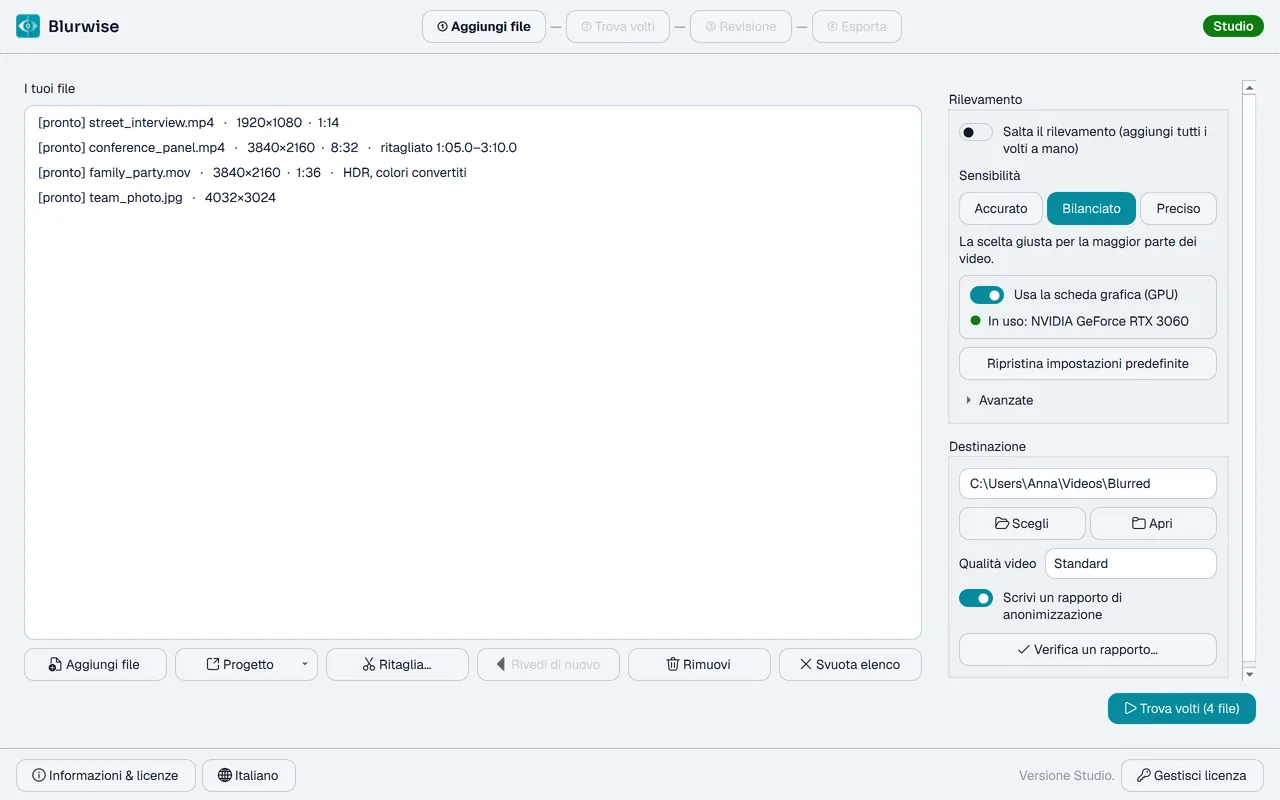
Trascina video e foto nella lista, oppure clicca Aggiungi file: puoi mescolare liberamente clip e immagini, e i video HDR vanno bene: i loro colori vengono convertiti in automatico. Scegli una cartella di destinazione e la Qualità video (Standard va bene quasi sempre; Alta conserva più dettaglio in file più grandi), e lascia attivo “Scrivi un rapporto di anonimizzazione” se potresti dover dimostrare in seguito cosa è stato anonimizzato. Poi premi Trova volti.
- Sensibilità decide quanti volti cercare: Accurato trova anche volti girati o in movimento, Bilanciato va bene per la maggior parte dei video, Preciso prende solo quelli chiari. Il valore esatto è in Avanzate.
- Qualcosa non si comporta come ti aspetti? Ripristina impostazioni predefinite riporta ai valori predefiniti le impostazioni di rilevamento e revisione che l’app ricorda.
- Pro e Studio elaborano più video in una passata sola; Free lavora un video alla volta, con tutte le foto che vuoi.
Taglia un video lungo
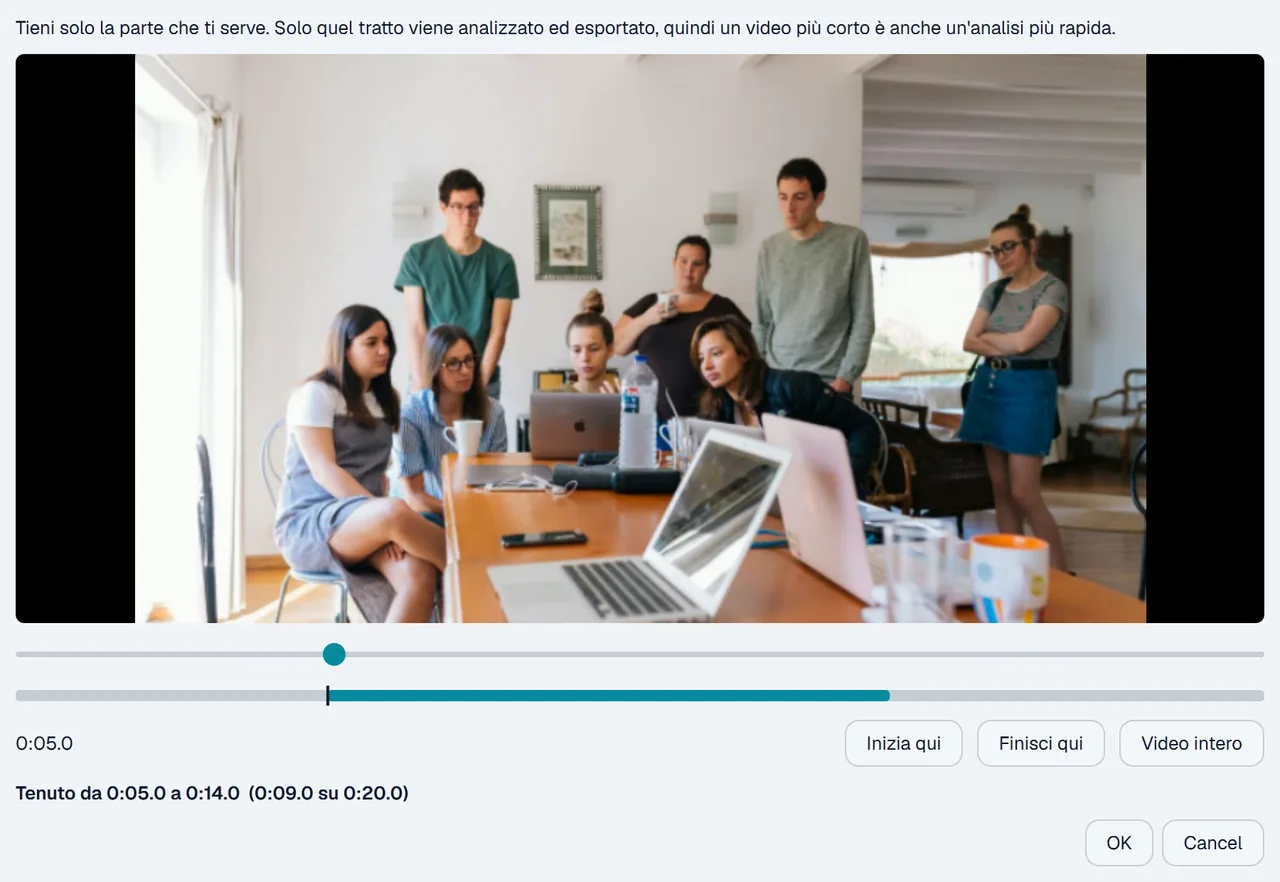
Ti serve solo una parte della registrazione? Fai doppio clic sul video nella lista (oppure selezionalo e premi Ritaglia…), porta la riproduzione dove inizia la parte che ti serve e premi Inizia qui, poi dove finisce e premi Finisci qui. Solo quel tratto viene analizzato ed esportato, quindi una registrazione lunga è pronta molto prima. Un solo tratto per video.
- I tasti I e O funzionano come Inizia qui e Finisci qui.
- In Free un video è limitato ai suoi primi due minuti; scegliere quale tratto tenere richiede Pro o Studio.
Lascia trovare i volti
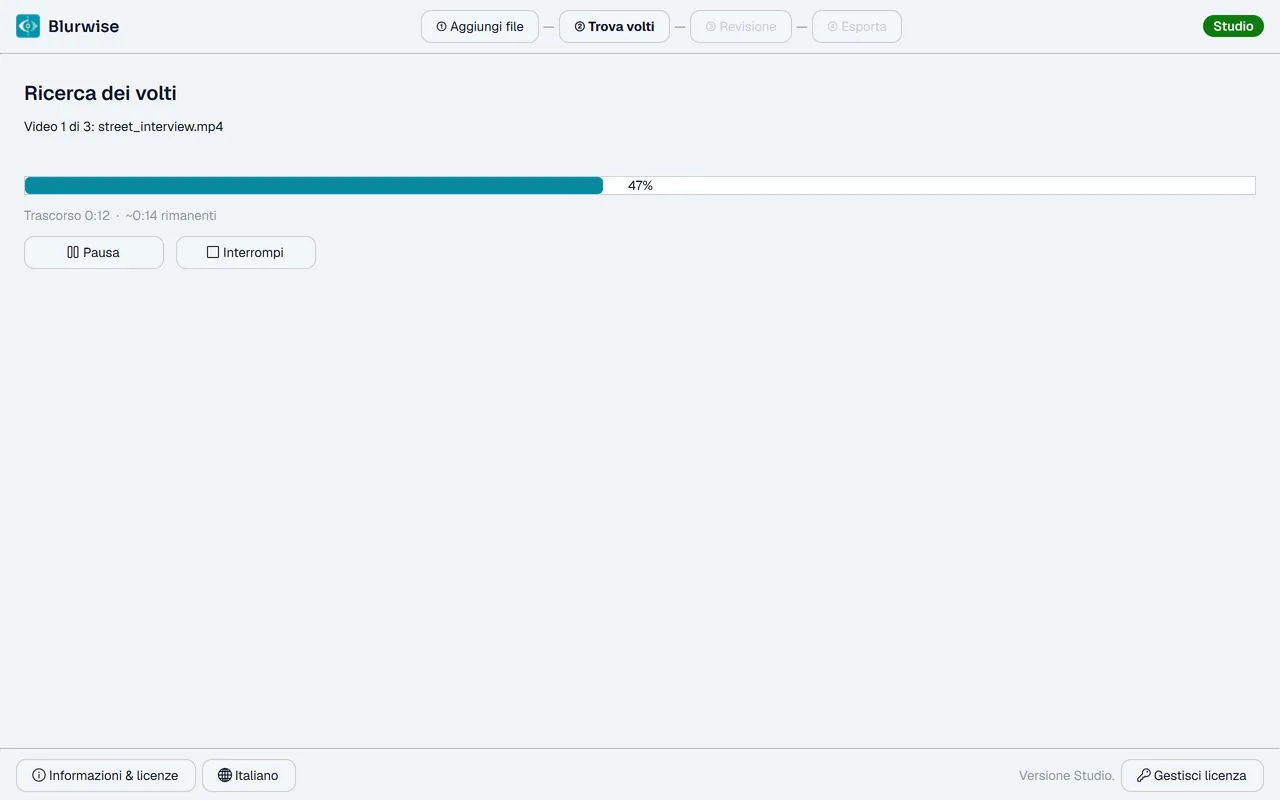
Blurwise analizza ogni file con una rete neurale che gira in locale, rilevando e seguendo ogni volto fotogramma per fotogramma. Tutto avviene sul tuo computer, niente viene caricato. Puoi mettere in pausa o fermare quando vuoi, e i risultati vengono messi in cache: tornare indietro non rifà mai il rilevamento.
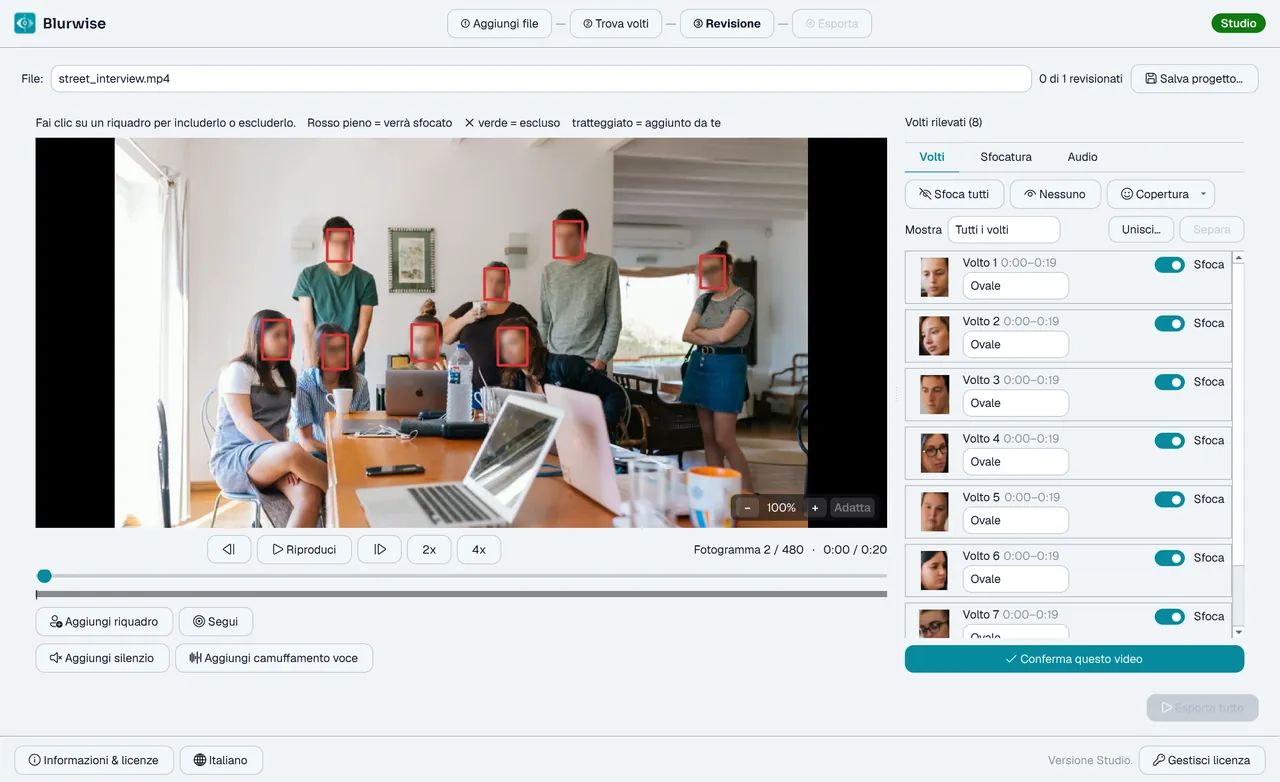
Rivedi ogni volto
Qui il controllo è tuo. Scorri il video e vedi la sfocatura reale, esattamente come verrà esportata. Ogni volto rilevato è una riga a destra: una decisione per persona, valida per tutta la clip. Clicca un riquadro sul video per includerlo o escluderlo: rosso pieno = verrà sfocato, ✕ verde = lasciato visibile. “Sfoca tutti” e “Nessuno” gestiscono una folla con un clic solo.
- L’anteprima è il risultato reale: quello che vedi è quello che ottieni.
- Tieni premuti i pulsanti di avanzamento per muoverti fotogramma per fotogramma, o premi 2× o 4× per andare più veloce. Salta fotogrammi solo l’anteprima: l’export li tiene tutti.
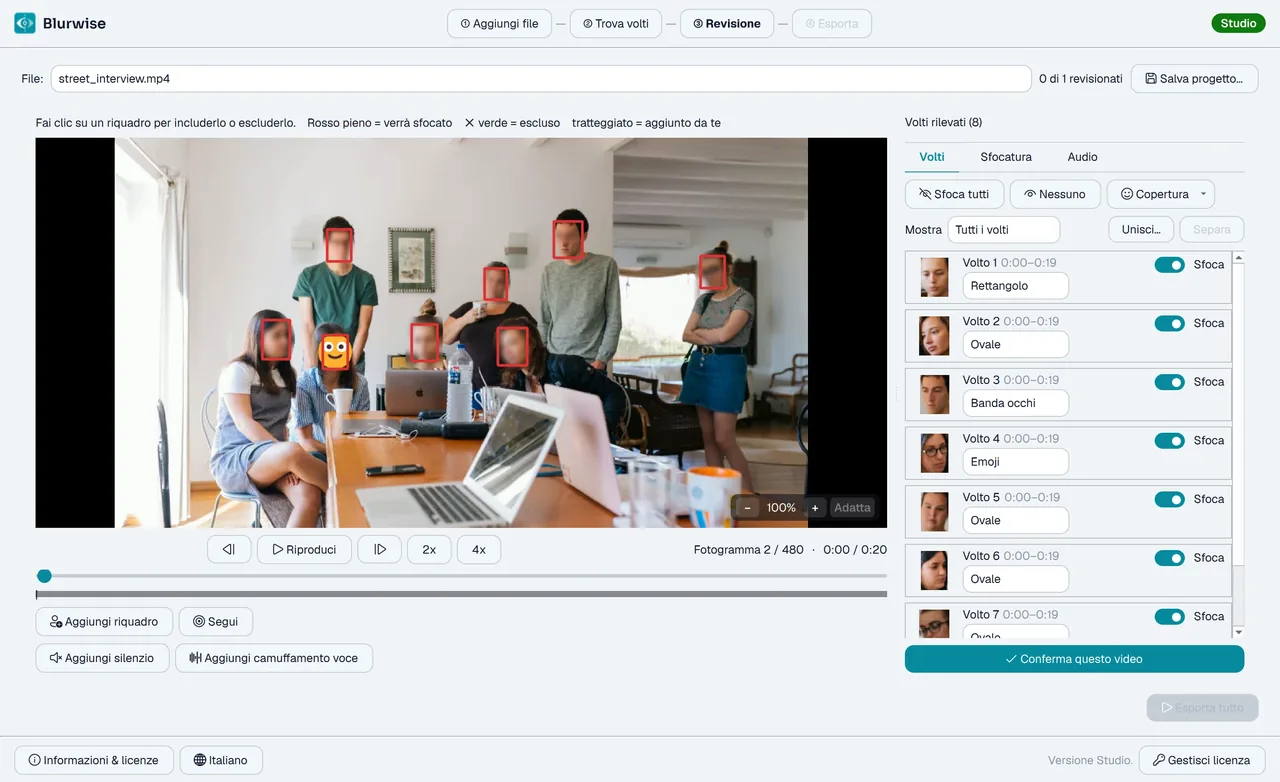
Scegli come coprire ogni volto
Per ogni volto scegli lo stile di copertura: rettangolo, ellisse, una fascia sottile solo sugli occhi, oppure un’emoji / una tua immagine sopra. Qualunque cosa scegli, sotto il volto è sempre sfocato, così non traspare nulla se un’immagine ha aree trasparenti o il riquadro si sposta.
- Rettangolo ed ellisse sono disponibili in ogni versione.
- Fascia occhi, emoji e immagini personalizzate richiedono Pro o Studio.
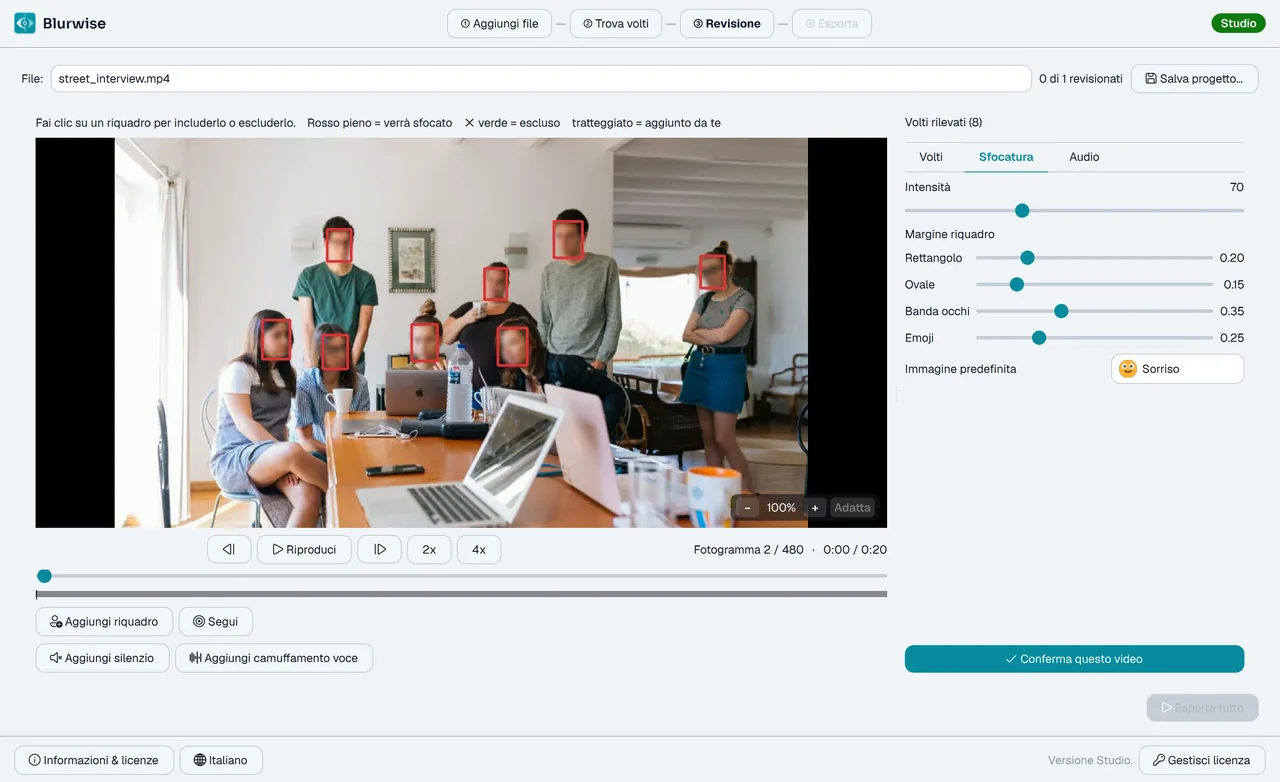
Regola la sfocatura
Nella scheda Sfocatura scegli quanto è forte la sfocatura e quanto ogni riquadro si allarga oltre il volto. Ogni stile di copertura ha il suo margine: un rettangolo ha bisogno di spazio per capelli e orecchie, mentre una fascia sugli occhi così larga arriverebbe oltre le tempie. Sposta un cursore e l’anteprima si aggiorna subito.
- Le impostazioni vengono ricordate per il video successivo.
- I margini di rettangolo ed ellisse ci sono in ogni versione; fascia occhi ed emoji richiedono Pro o Studio.
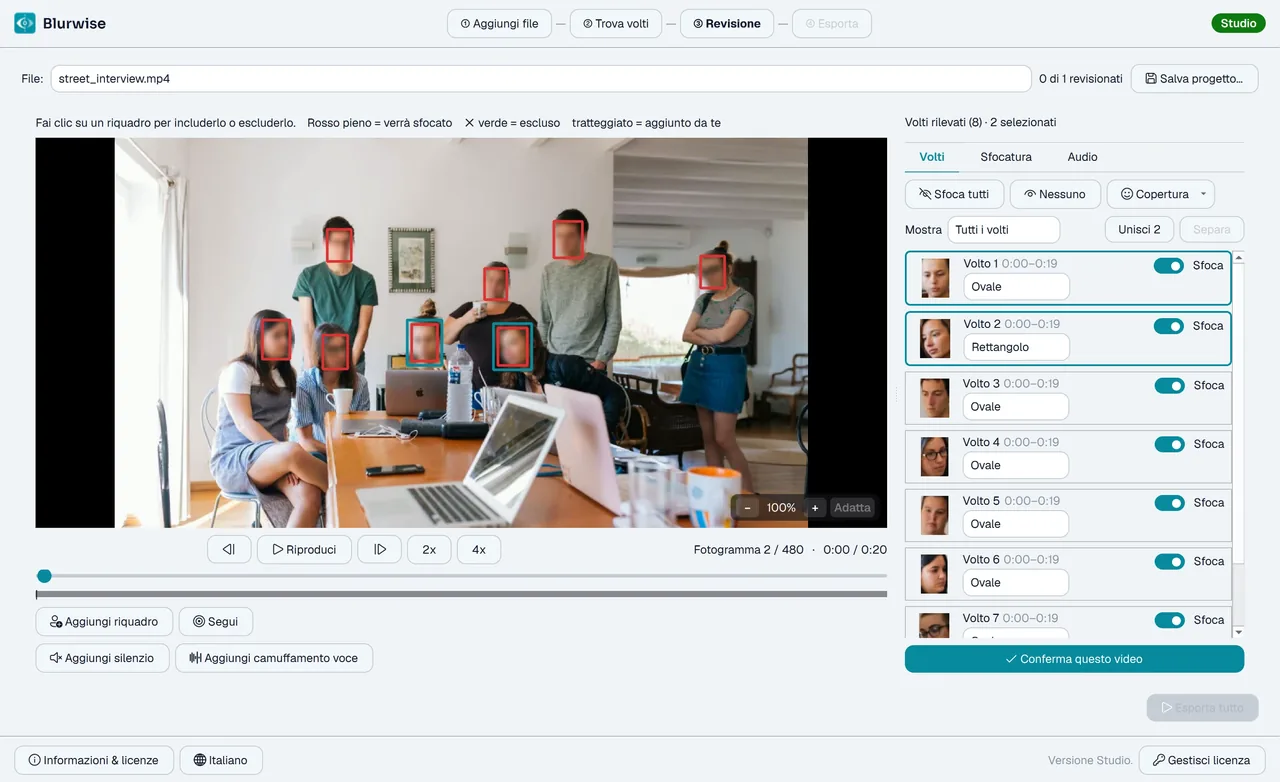
Modifica più volti insieme
In una folla, scegli i volti da modificare insieme: Ctrl+clic sulle righe una per una, o Shift+clic per prendere tutte le righe tra due. Accendi o spegni Sfoca, o scegli una copertura, su una qualsiasi di esse e la modifica vale per tutte. Un clic normale o Esc annullano la selezione.
- “Mostra” sopra la lista la restringe ai volti da ricontrollare, a quelli sfocati o a quelli lasciati visibili.
- I volti segnati “Verifica” meritano un secondo sguardo: il rilevatore era incerto, o li ha visti solo per poco.
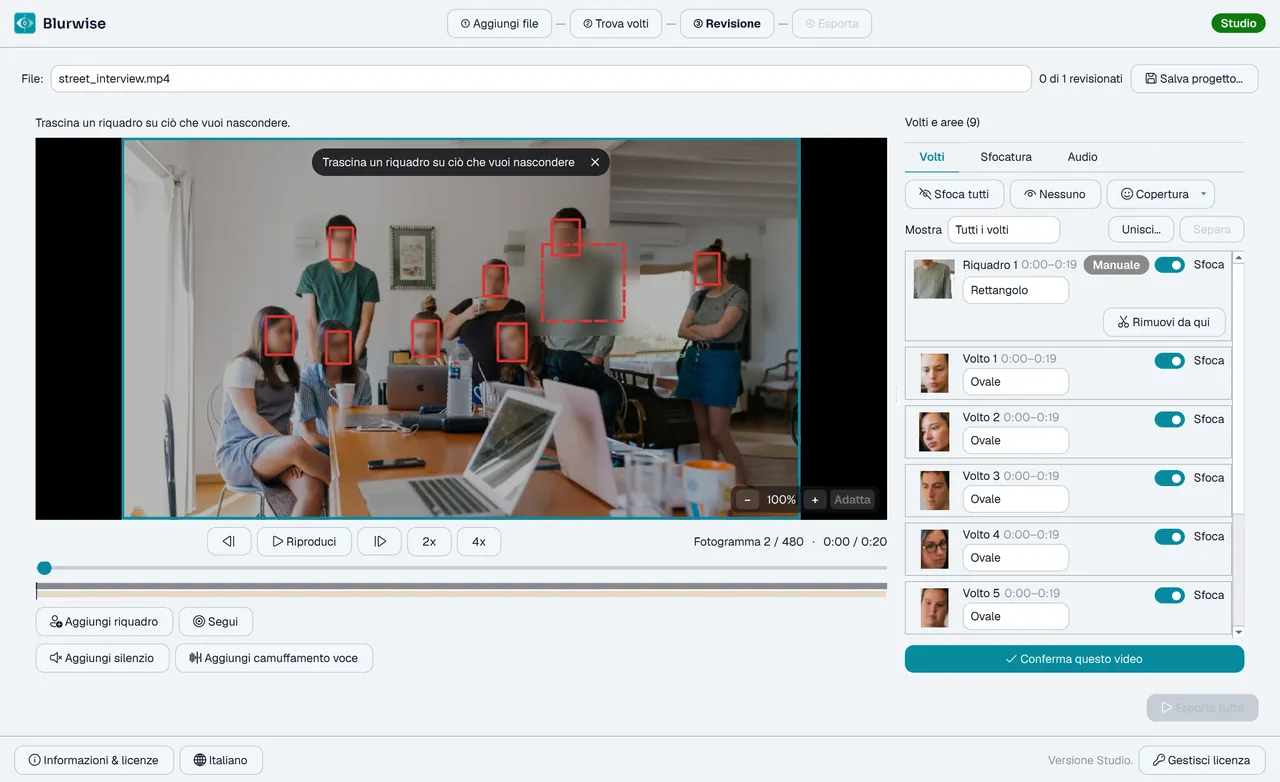
Correggi ciò che è sfuggito
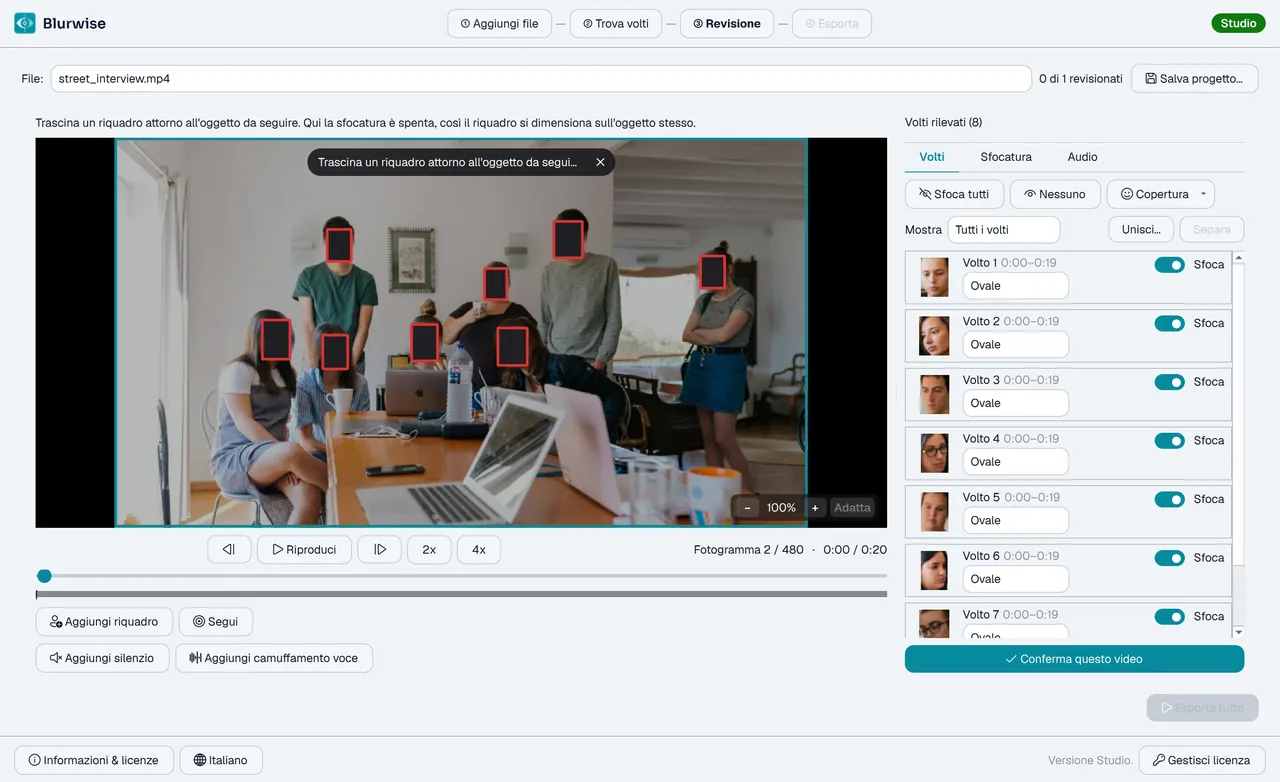
Se il rilevatore perde un volto — angolazione difficile, mosso, qualcuno ai bordi — premi Aggiungi riquadro e disegna un riquadro sopra. Funziona per qualsiasi cosa, non solo i volti: un documento, una targa, uno schermo. Spostalo o ridimensionalo in un fotogramma successivo e scorre fin lì in modo fluido, coprendo tutto ciò che sta in mezzo. Niente lasciato scoperto. Canc elimina un riquadro che hai disegnato, e Ctrl+Z lo rimette.
Insegui un oggetto
Targhe, badge, documenti, schermi: tutto ciò che il rilevatore di volti non prende. Premi Segui, disegna un riquadro attorno all’oggetto, sistemalo finché non è giusto e premi Avvia: Blurwise lo segue fotogramma per fotogramma, e il riquadro cresce e si restringe con l’oggetto. Se lo perde, il riquadro mantiene l’ultima posizione così nulla resta scoperto, finché non indichi che esce dall’inquadratura.
Riunisci un volto perso per un attimo
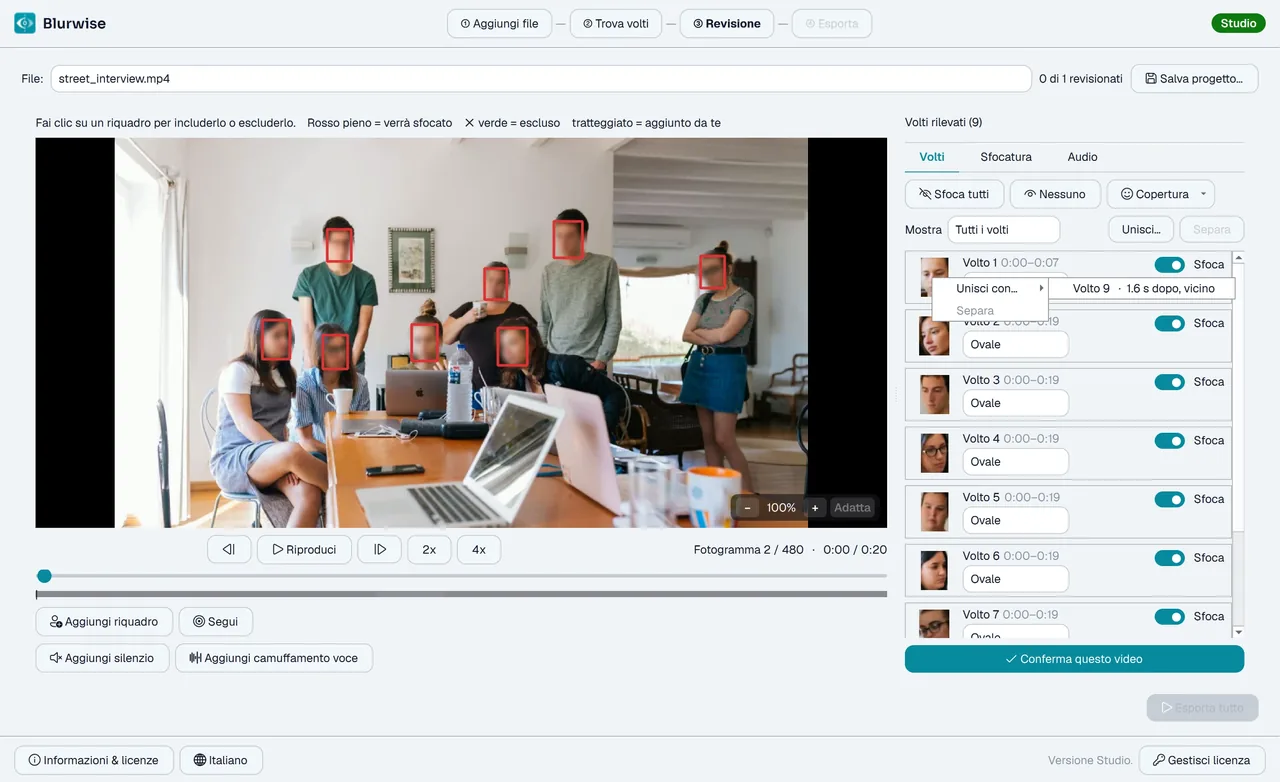
Quando qualcuno si gira o viene coperto per un momento, può ricomparire come una nuova riga. Seleziona le due righe e premi Unisci… sopra la lista — oppure tasto destro sulla prima riga e Unisci con…, dove la corrispondenza più probabile è in cima. Le due diventano un solo volto, e anche il momento in mezzo viene coperto. Separa annulla.
- Il momento coperto appare tratteggiato nella timeline sotto il video, così puoi controllarlo.
Camuffa le voci e silenzia l’audio
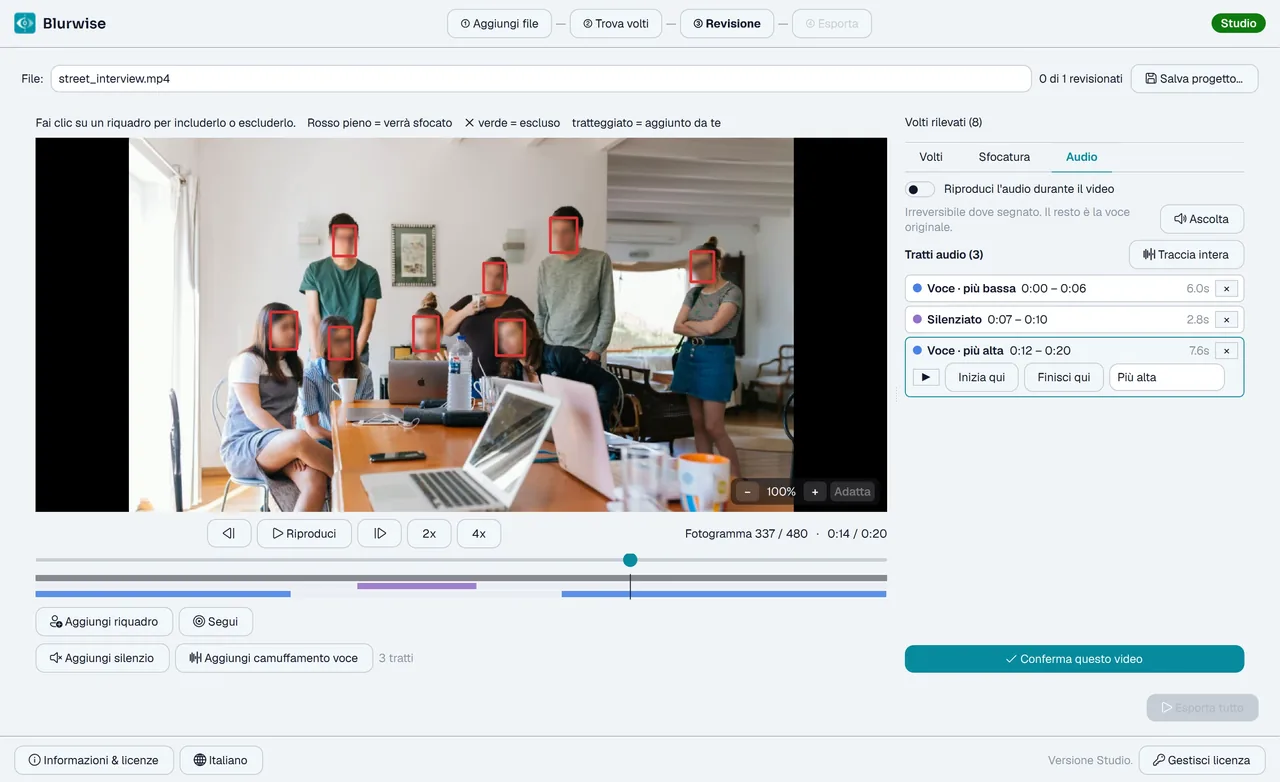
Un volto sfocato lascia comunque trapelare l’identità dalla voce. Sotto il video, “Aggiungi camuffamento voce” segna un tratto dal punto in cui ti trovi e lo camuffa in modo non reversibile, e “Aggiungi silenzio” ne silenzia uno, per un nome, un indirizzo o un numero pronunciato ad alta voce. Ogni tratto compare nella scheda Audio: sposta inizio e fine con Inizia qui e Finisci qui, eliminalo con ✕ e dai a ogni persona il suo tono, da Molto più bassa a Molto più alta, così più voci restano distinguibili. “Traccia intera” camuffa l’intera registrazione.
- La riproduzione normale fa sentire la voce originale: premi ▶ su un tratto, oppure Ascolta, per ascoltarlo esattamente come verrà esportato.
- Attiva “Riproduci l’audio durante il video” per seguire il video anche a orecchio; i tratti silenziati restano muti.
- Ogni tono è ugualmente non reversibile: il camuffamento è forte uguale qualunque tu scelga.
Esporta il risultato
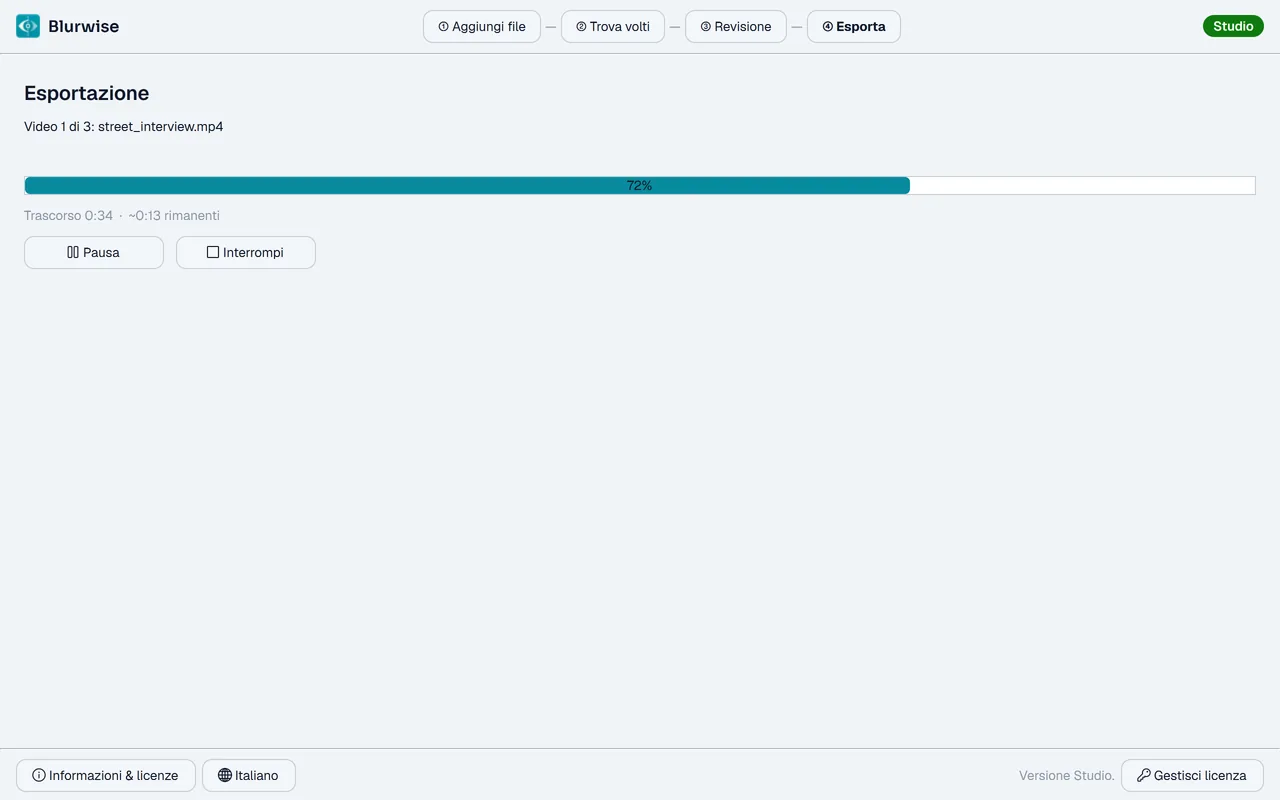
Un clic su “Esporta tutto” e Blurwise scrive i file finiti nella cartella di destinazione, in sequenza, riutilizzando l’analisi: nessun nuovo rilevamento. Se hai lasciato attivo il rapporto, accanto a ogni export viene scritto un file di testo con lo SHA-256 del file di partenza e del risultato, così ciò che è stato fatto può essere verificato in seguito.
- I video escono in MP4 (H.264), che si apre ovunque. Strada facendo le sorgenti HDR vengono convertite in colori standard e le riprese 1080i delle videocamere vengono deinterlacciate.
Cambia idea dopo l’esportazione
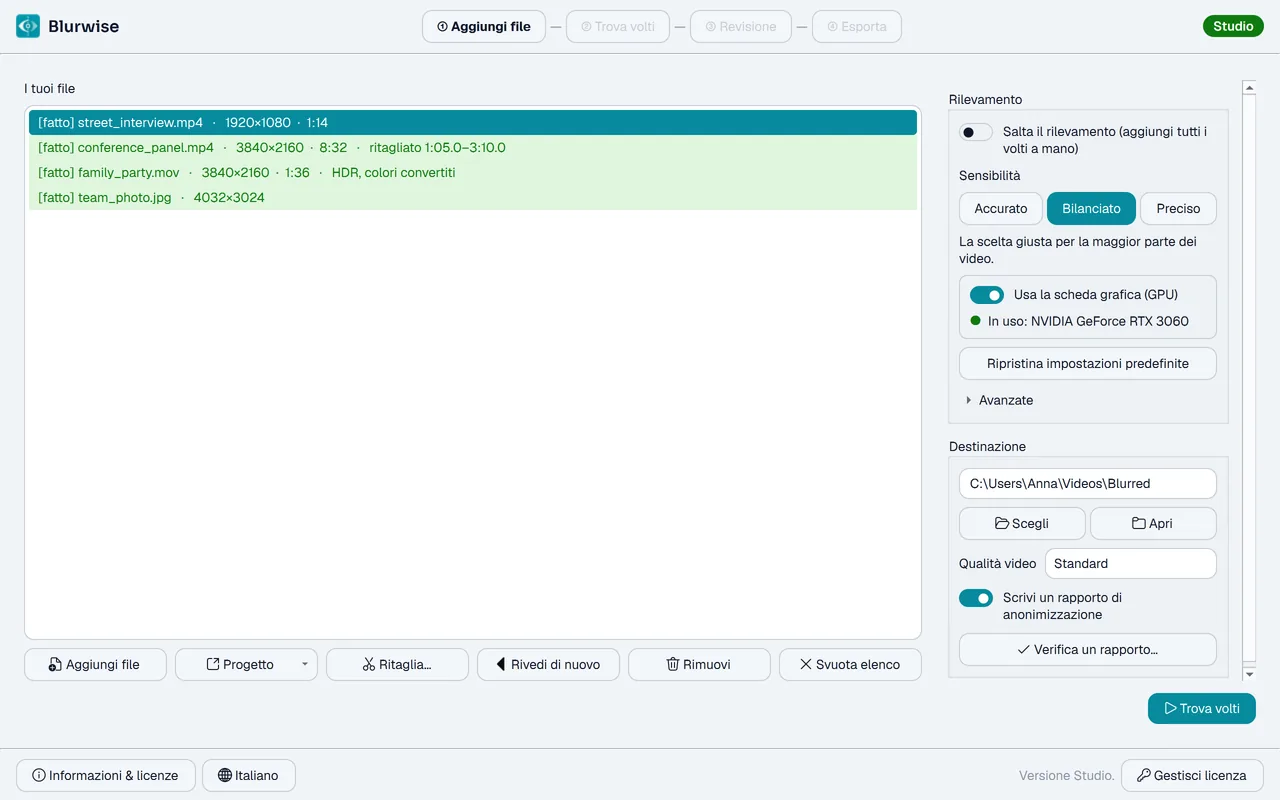
I file finiti diventano verdi nella lista. Guardando il risultato ti accorgi di un volto in più? Seleziona il file e premi Rivedi di nuovo (oppure clic destro): torna nella lista e le tue scelte per ogni volto, i riquadri disegnati a mano e i tratti audio tornano esattamente come li avevi lasciati, senza rifare il rilevamento. Il nuovo export viene salvato accanto al primo, mai sopra.
- Se prima cambi un’impostazione di rilevamento, i volti vengono cercati di nuovo: aspetto della sfocatura, margini, tratti audio e riquadri disegnati a mano restano, e ogni volto riparte sfocato.
Salva il lavoro e riprendilo
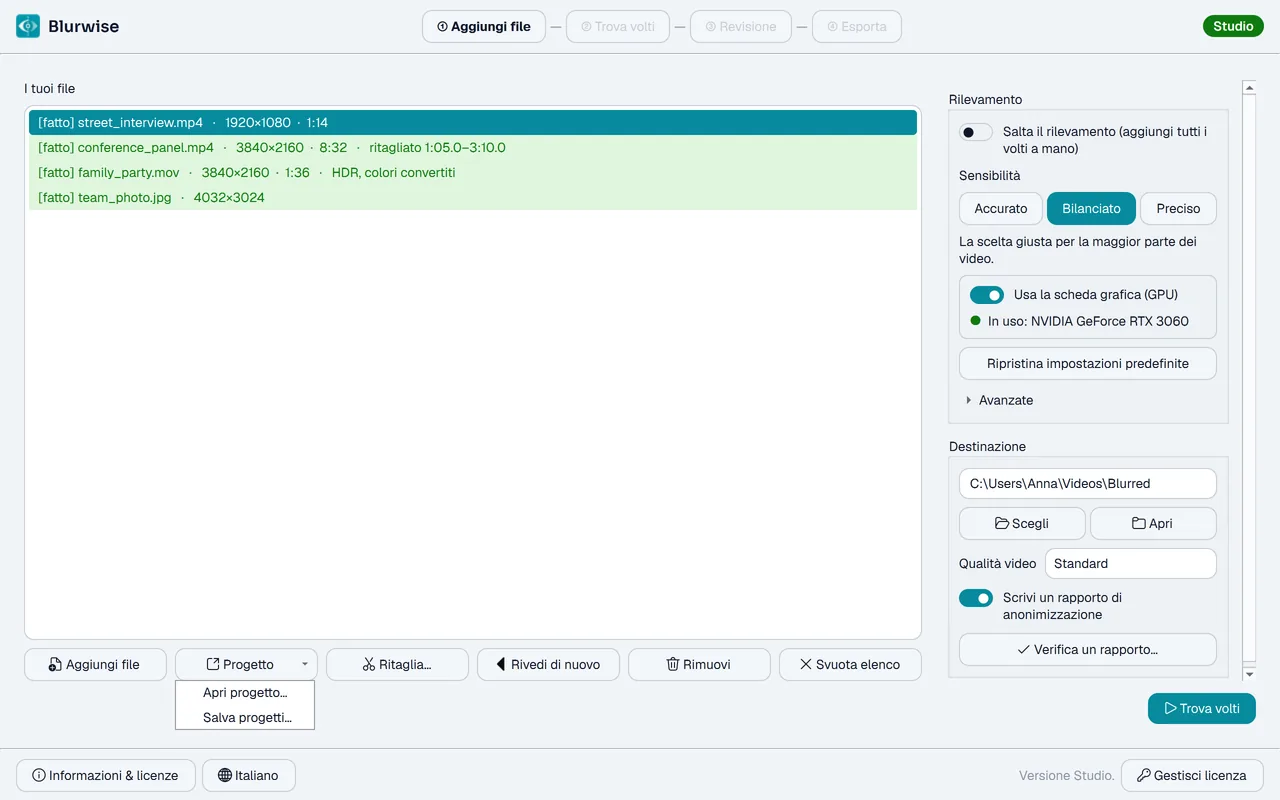
Un progetto conserva i volti trovati e ogni decisione, così non devi mai ritrovarli. Usa Salva progetto… nella revisione, oppure Progetto ▸ Salva progetti… nella prima pagina — anche dopo un export. Tutti i file della revisione finiscono in un solo progetto, e si riaprono insieme. Ctrl+S salva da entrambe le pagine, e Blurwise chiede prima di chiudere se qualcosa non è salvato. Progetto ▸ Apri progetto… lo riapre, direttamente in revisione.
- Aprire un progetto funziona in tutte le versioni; salvarlo richiede Pro o Studio.
- Un progetto è un piccolo file accanto al tuo video; il video non viene copiato al suo interno.
Buono a sapersi
Tre versioni, stessa protezione
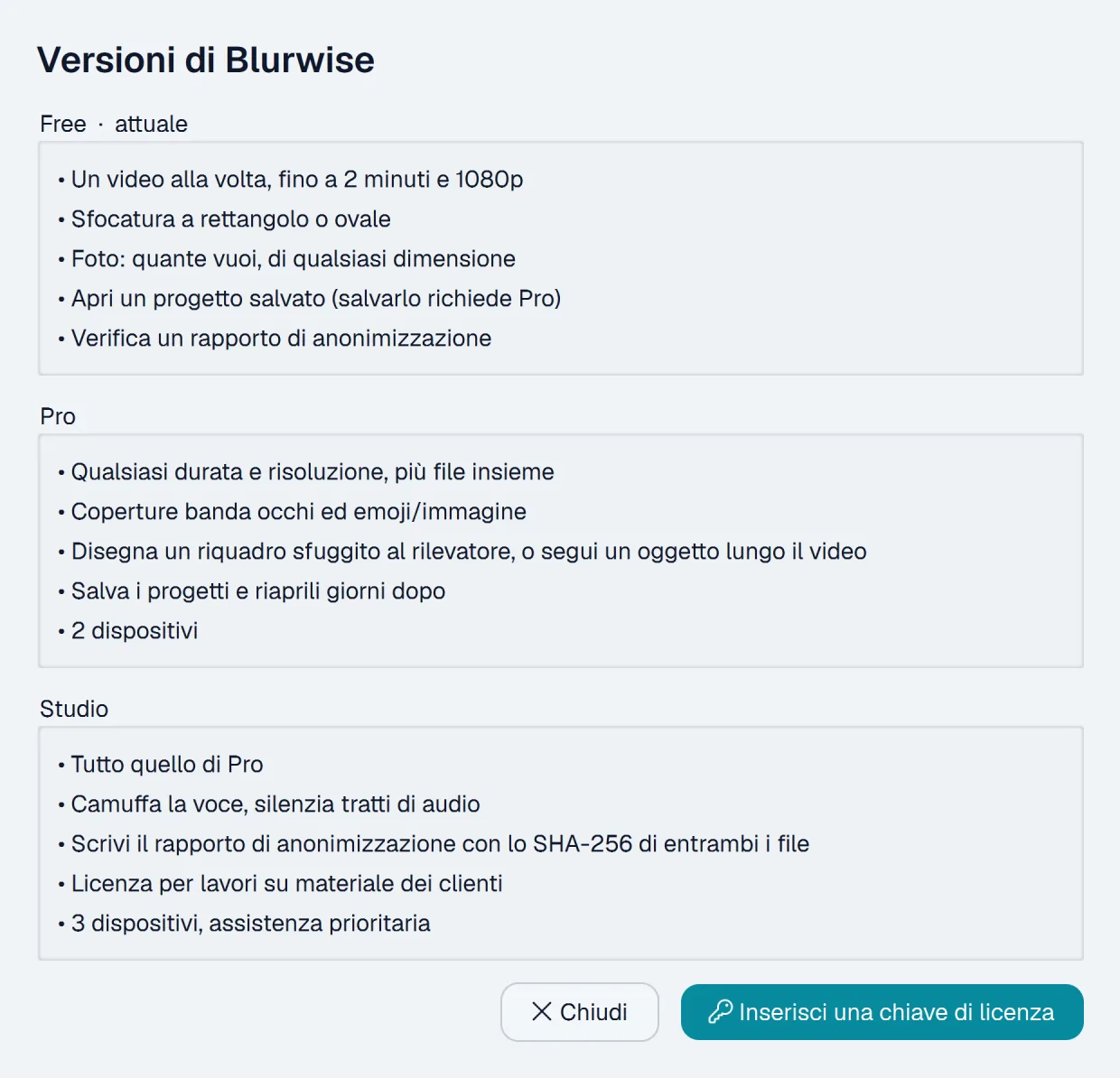
Free, Pro e Studio cambiano solo per quanto lavoro puoi fare: l’anonimizzazione in sé è identica in tutte e tre.
Sempre aggiornato
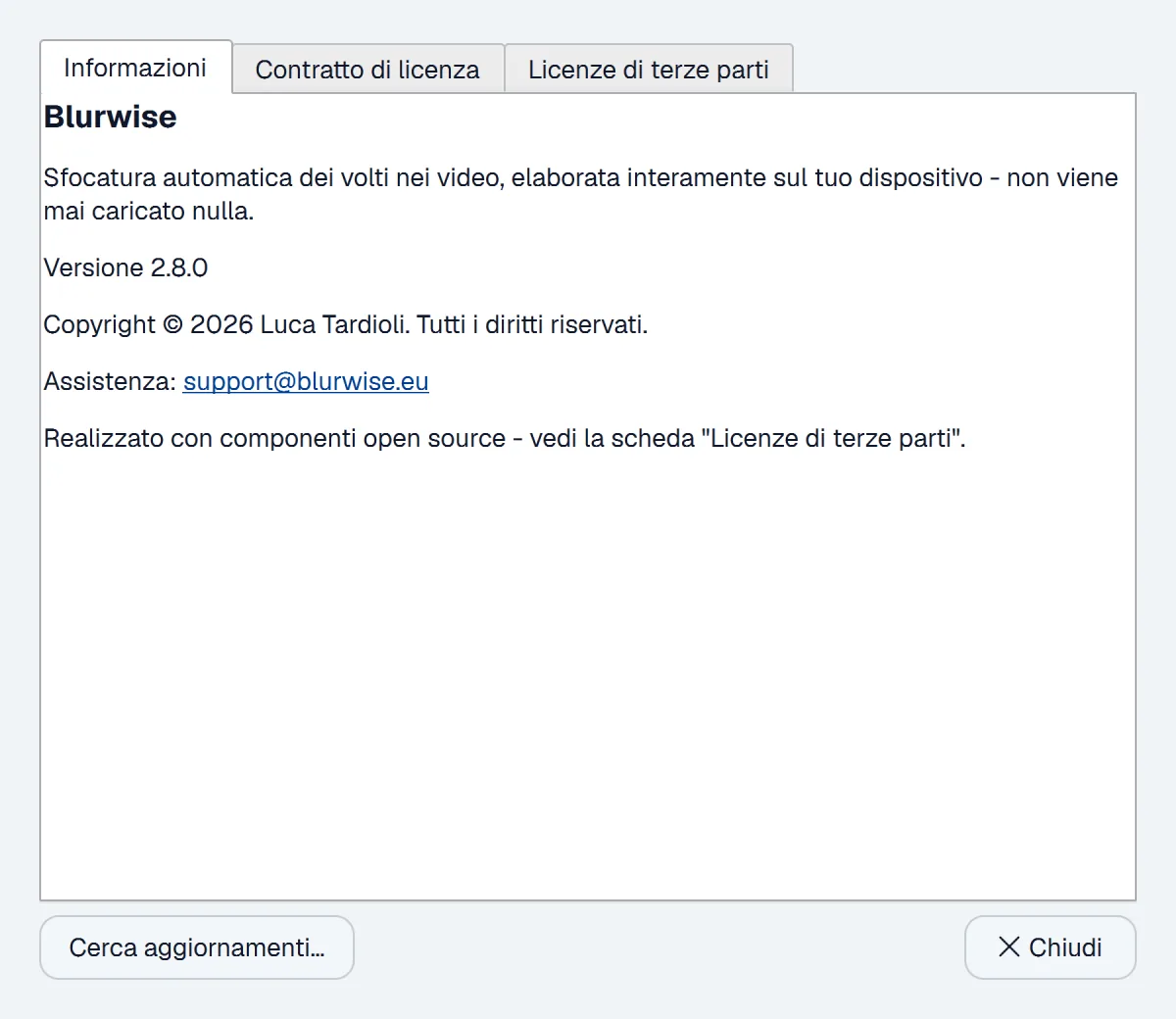
Cerca aggiornamenti, in Informazioni o in Gestisci licenza, ti dice quando esce una nuova versione e la installa per te — solo quando lo chiedi. Se la tua licenza non la include, Blurwise te lo dice invece di installarla.
Pronto a provarlo?
Scarica Blurwise Free e sfoca il tuo primo video in pochi minuti: nessun account, nessun upload, nessuna filigrana.